
Gemini APIキー簡単取得方法
こんにちは!
最近はWEBアプリ作成を楽しんでいるココロです。
このページではGoogleさんの、
「Gemini APIキー簡単取得方法」
についてご紹介させていただいています。
※ 本ページはプロモーションを
含んでいます
APIキー取得の流れ
- 「APIキー取得ページ」へアクセス
- ↓
- 「APIキーを作成」を選択
(Create new API key) - ↓
- キー名を適当な英数字で決める
- ↓
- 「インポートしたプロジェクトを選択」
- ↓
- 「プロジェクトを作成」
(Create a new project) - ↓
- 適当な英数字で決める
- ↓
- 「プロジェクトに名前を付ける」
- ↓
- 適当な英数字で決める
- ↓
- 「キーを作成」を選択
- ↓
- 作成した名前の所を選択
(左側で青くなっている部分) - ↓
- APIキーが表示される
- ↓
- 右の「□」が重なっているボタンでコピー
- ↓
- 他人に知られないように厳重にメモ
です。
(APIキーは暗証番号と同じくらい大切です…!他人に知られないように、厳重にメモしておいてください)
下のほうに備忘録として一連の流れを、画像つきで記録していますので私の手順でよければご参考になさってみてください。
画像手順
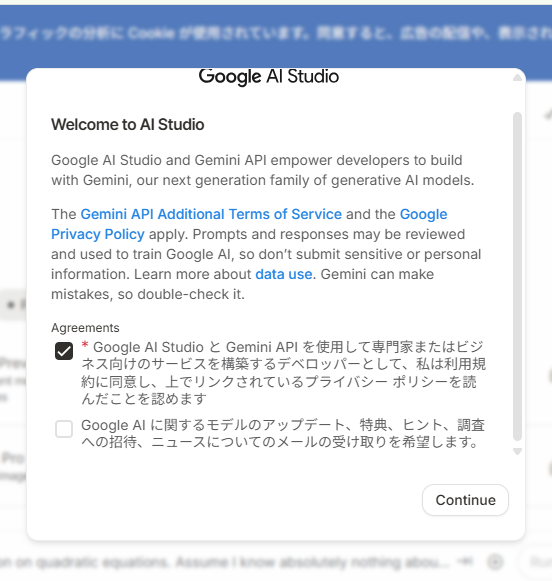
- 「APIキー取得ページ」へアクセス
- ↓
- 規約を読んでチェックをつける
- ↓
- 右下の「Continue」を選択

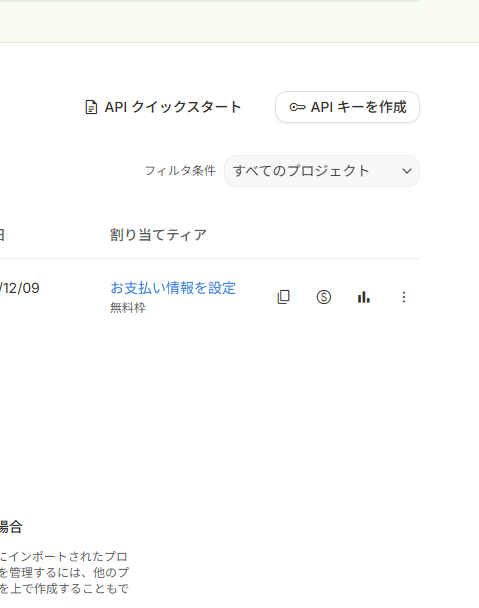
- 右上の「APIキーを作成」を選択
- (Create new API key)
- 「インポートしたプロジェクトを選択」
- ↓
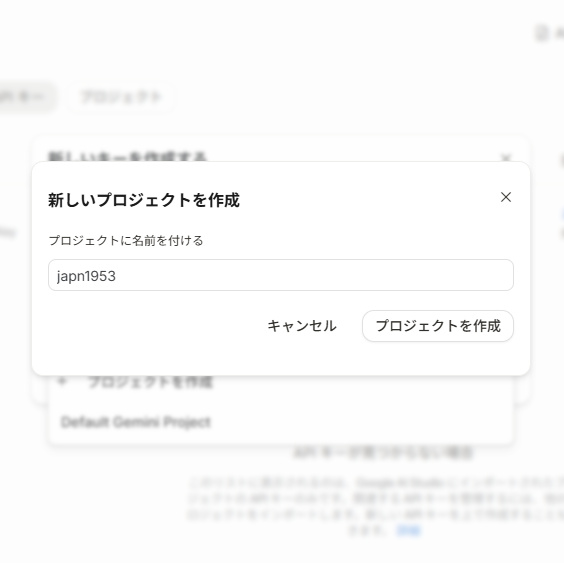
- 「プロジェクトを作成」
(Create a new project) - ↓
- 適当な英数字で決める
- 「新しいキー名」
- ↓
- 英数字で適当に決める
- ↓
- 「キーを作成」を選択
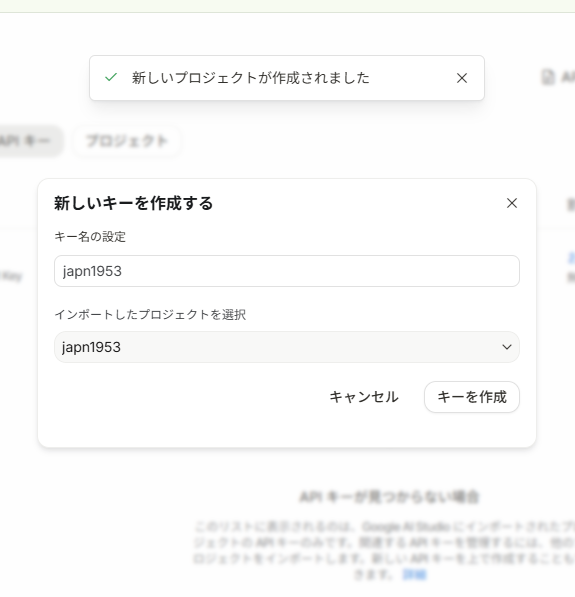
- キーの列の青い部分を選択
- ↓
- キーの表示を開く
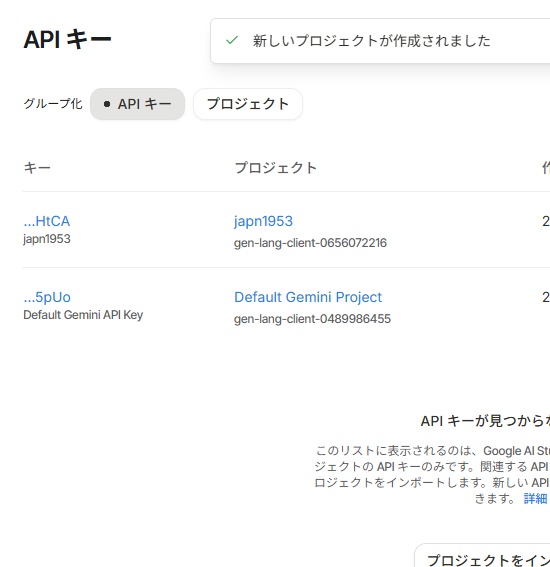
- 「右下のキーをコピー」
- ↓
- (または□の部分をタップ)
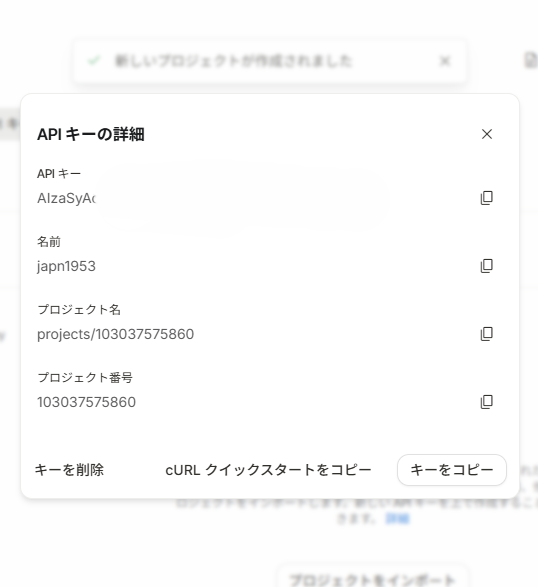
- 端末にキーがコピーされる
- ↓
- PWなどをかけて厳重にメモ
もし、AI APIの利用制限に到達した場合は、開発検証用に別アカウントを使用してキーを取得すると、利用量が増えます。ただし飽くまでも自己責任の検証結果としてお願いします。
APIの利用制限に到達して、急ぎでAPIを使用したい場合は、Googleアカウントをもう1つ作るといいですよ!
便利?かどうかは微妙かもですが、WEBアプリつくっています。AI APIで動作するので、誰でもAPIキーを取得して、AIが使えたら…と思い、書いてみました。
よければお役に立てたら幸いです。
とあるココロのAPI目録でした
(*^ω^)
もし、このページの情報が少しでも役に立ちそうだな、役に立ったな、と思ってもらえましたら、気になる広告をポチりとクリックしてやってください。(。・ω・。)ノ凸”
記事を書く励みになります!
よろしくお願いします。
(* . .)⁾⁾ペコリっ