

パンフ作成部品編
こんにちは!
Excelでパンフレット(?)を作ることも好きなココロです。
このページではExcelを使ってパンフレット的なものを作るための制作段階をお伝えしているページです。 パンフレット(?)の枠組みやオブジェクトについて記録しています。
PC環境は Windows 10、
Microsoft OfficeExcel 2007 です。
私の大切な友人のためにマニュアルみたいなものを作れたらいいなぁ、って考えてまして 「WEBノートなら便利だし、どうせなら公開しちゃおう」 と。
Photoshop や Illustrator で作ることができる作品には到底かないませんけども、 「パンフレット的なものが作れたらOK!」 という感じでよければご参考にしていただけると嬉しいです。
それでは続きのExcelを使ってパンフレット作りについて記録していきます。 枠組み、オブジェクトの設定・操作編です。
※ 本ページはプロモーションを
含んでいます

まず 「ページレイアウト」 のページ設定の右横のほうにある、
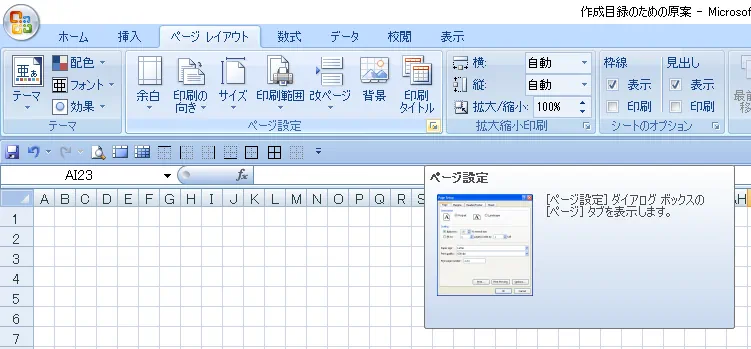

こんな感じのマーク(ちっさいの)をクリックして 「余白」 をクリックします。 そうすると、
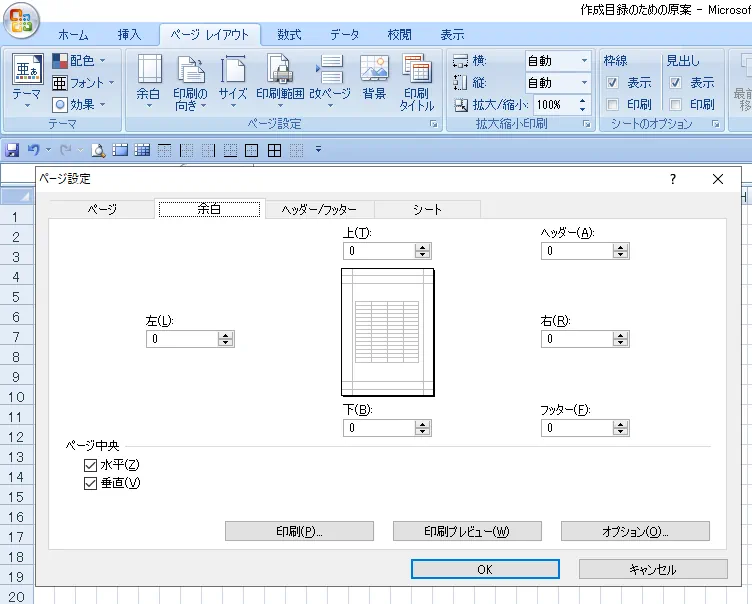
このような画面になりますので印刷した時の余白を調整するため上下左右、ヘッダー、フッターに 1.8 や 0.8 などの数値が入っている箇所に全て半角数字で 「0」 と入力するか、ちっこい矢印の上下を操作して 「0」 にします。
そしてついでに全体のページを上下左右均等に表示させるため、 「水平」 と 「垂直」 にもチェックを入れておきます。 この2つの設定は余白設定と出来上がったものを上下左右均等に表示させるかどうかですので、お好きな数値で構わないのですが設定しておくと印刷した時にきれいです。 そしてひとまず下の画像のように 「あ」 でもなんでもいいのでセルにデータを入力します。
「ページレイアウト」 から設定画面に進む方法でも印刷範囲の黒い点線の枠が表示されます。
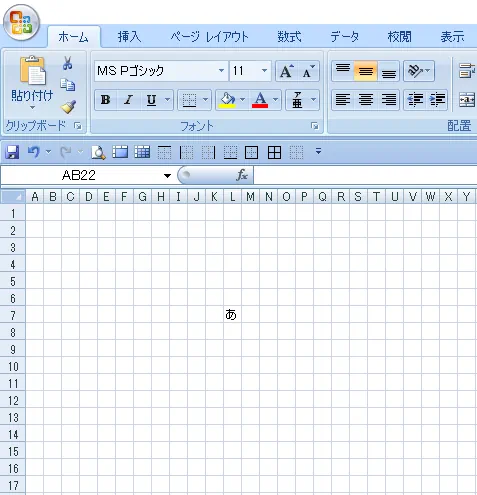
「あ」 などのデータを入力するのは 「印刷の範囲」 を確認するためです。 「あ」 などのデータがないと 「印刷できるものはありません」 という表示がでる場合があって、印刷範囲を示す黒い点線の枠線が表示されないことがあるため一応データを入力します。
A4以外でお好きな用紙サイズを選びたい場合は、
- 「ページレイアウト」
- ↓
- 「ページ設定」
- ↓
- 「ページ」
- ↓
- 「用紙サイズ(Z)」
- ↓
- 「右のほうの下向きの矢印」
- ↓
- 「クリック」
でお好きな用紙のサイズに変更することも可能です。 その際はプリンターに設定している用紙サイズが表示されますので、A4やB4のお好きな用紙サイズを選んでください。 「あ」 などの何かしらのデータを入力して 「印刷プレビュー」 をクリックします。
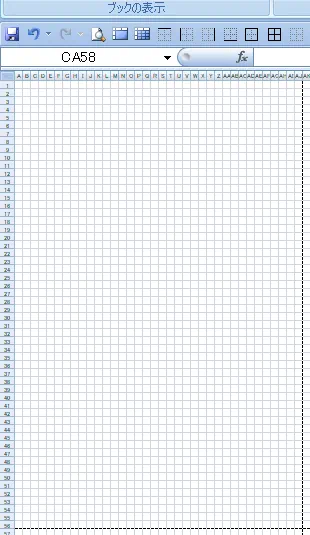
そうすると下の画像のように黒い点線の枠線で印刷範囲が表示されます。(下の画像は縮小させています) この黒い点線の枠線の中にオブジェクト(図形)やデータなどを設置していきます。
次に枠になる図形を選んでいきます。 簡単な枠の例としては下の3つの画像のような枠が簡単です。

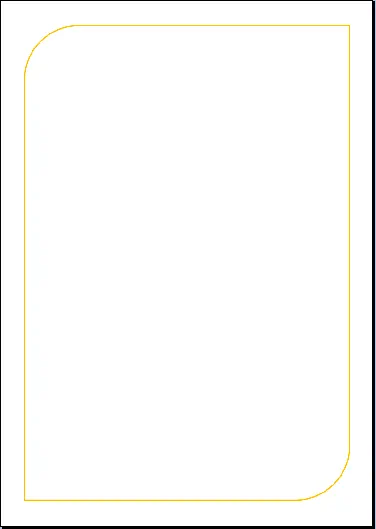
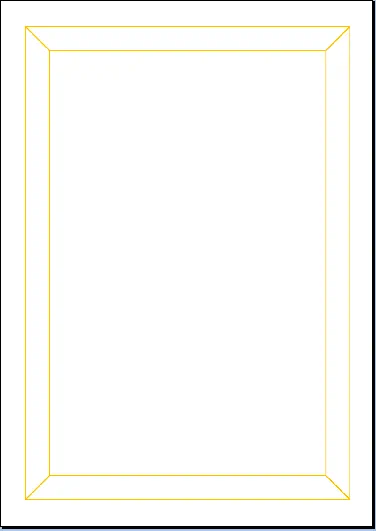
この3つの枠の土台となる図形は 「挿入」 → 「図形」 とクリックして、下の青い○で囲んだオブジェクト(図形)です。
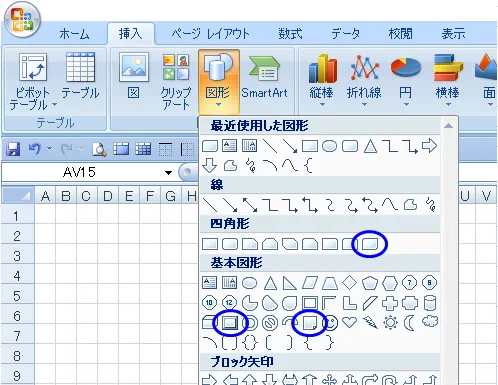
これらのオブジェクト(枠)は簡単にできますので1つの例でその方法をお伝えします。
「挿入」 → 「図形」 → とクリックしていって上の3つのオブジェクト(図形)でもかまいませんし、お好きなオブジェクトを選択して8つほどある小さい○の左上か右下をスタート位置として左クリックをしながらマウスをななめ上かななめ下に移動させます。 そうすると図形が広がっていきます。
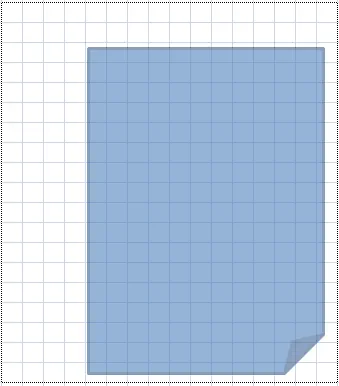
ななめに広げることのできる4隅からスタートしてある程度の大きさに広げたらオブジェクト(図形)の上にカーソルを移動させ、 「右クリック」 → 「Z」 キー を押すか、 「サイズとプロパティ(Z)」 をクリックします。( 「Z」 キーで呼び出すことに慣れていたほうが後々はやくなります)
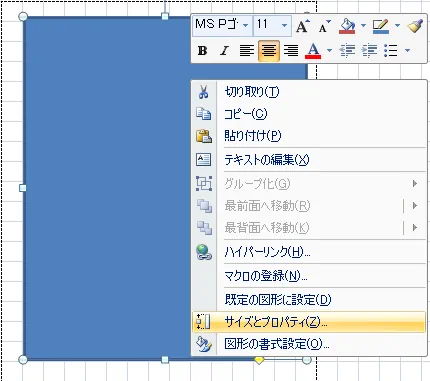
「サイズ」 → 「サイズと角度」 の項目で 「高さ」 や 「幅」 を調整します。 「縦横比を固定する(A)」 にチェックを入れると高さと幅が同時に調整できます。 「高さだけを調整したい」 「幅だけを調整したい」 という場合は 「縦横比を固定する(A)」 のチェックを外すと個別に設定できます。
「拡大/縮小」 のところでも調整は可能ですが微調整をする時は高さと幅を個別に調整すると楽です。
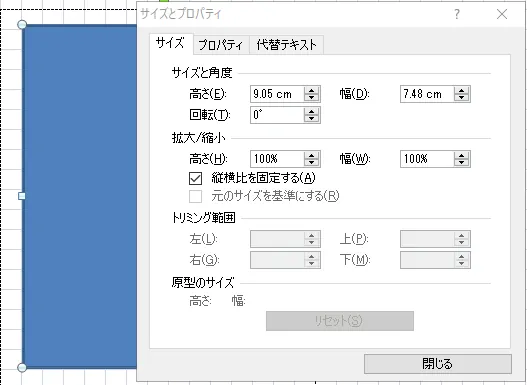
この 「サイズとプロパティ」 という文字の少し右のほうを左クリックさせながら四角いボックスのメニューごと移動させて表示したまま数値を調整すると、隣のオブジェクト(図形)の大きさをリアルタイムで確認しながら調整できるのでサイズの調整を終えるまで表示させておくと楽です。
下の画像の赤い○で囲んでいるオブジェクト(図形)の黄色い ◇ のところにマウスを合わせて左クリックしながら移動させると形を変えることができます。
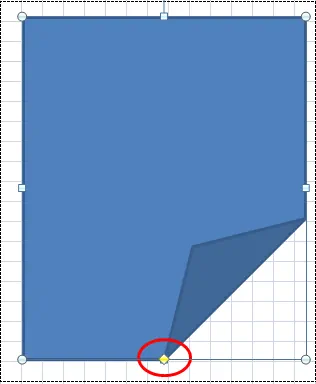
オブジェクト(図形)そのものの位置は四隅を含む8点(+黄色い点1点)の表示がある状態ですとキーボードの 「矢印 キー」 で上下左右の微調整ができます。
印刷した時に線が細くなってしまうことがあるので、枠は 「外枠より少しだけ内側」 に位置させておくと無難です。
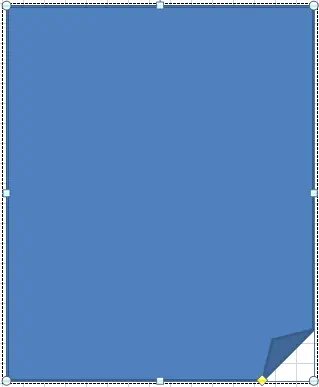
次にオブジェクト(図形)の上にマウスのカーソルを移動させて右クリックから 「O」 キー を押します。(アルファベットのオーです)
マウスで 「図形の書式設定(O)」 をクリックされても同じ場所にアクセスできます。 そして 「塗りつぶしなし(N)」 にチェックを入れます。
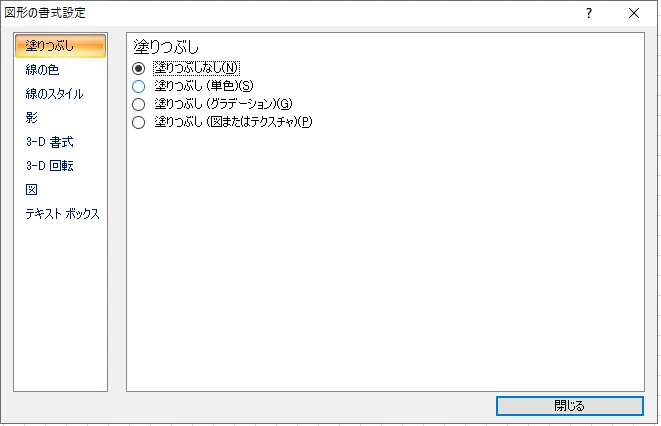
「塗りつぶしなし(N)」 を選択すると下の画像のようになります。
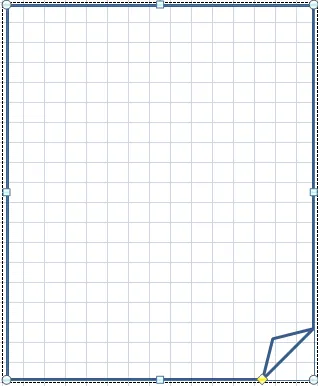
そのまま 「線の色」 に進んでもらってもいいですし、もう一度 「図形の書式設定(O)」 を呼び出す際はオブジェクト(図形)の線の上のどこでもいいのでマウスポインターが 「+」 のような感じに変わっている時に右クリックから 「O」 キー を押すなどして、もう一度 「図形の書式設定(O)」 を呼出し、 「線の色」 をクリックします。
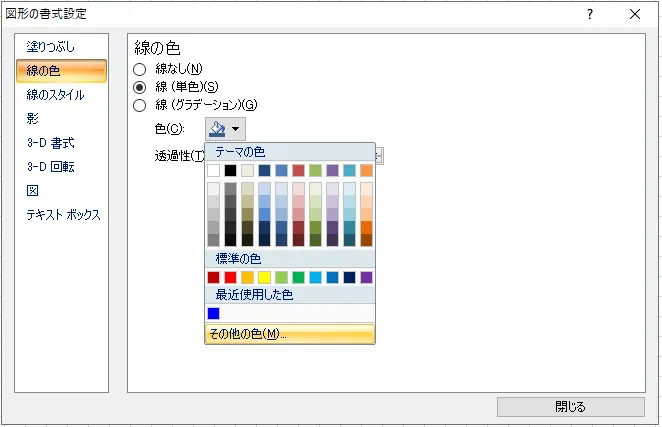
「色(C)」 の右にあるアイコンの ▼ をクリックすると下の画像のように色を選べますのでお好みの色をクリックしてください。 もしお好みの色がない場合は 「その他の色(M)」 をクリックしてください。
「その他の色(M)」 をクリックすると 「標準」 と 「ユーザー設定」 という項目があるので 「標準」 をクリックして下の画像のような画面からお好みの色をクリックすることで選べます。
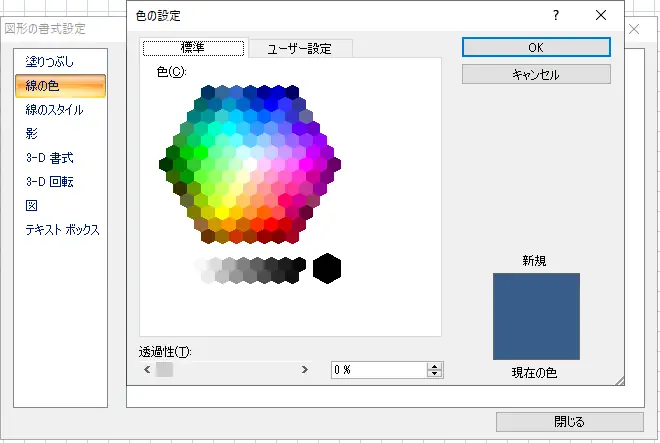
色を変えて印刷プレビューのアイコンで確認するか、 「印刷」 → 「印刷プレビュー(W)」 で確認すると下の画像のような枠が完成します。
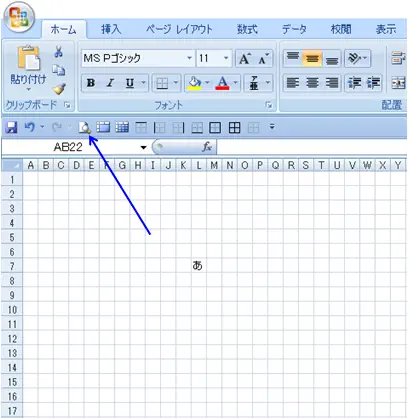
「印刷プレビュー(W)」 は呼び出すのがめんどくさいので 「制作目録Ⅰ」 でお伝えしている準備編でExcelそのものの設定の 「クイック アクセス ツールバーのカスタマイズ(C)」 で印刷プレビューのアイコンを出しておくと便利です。
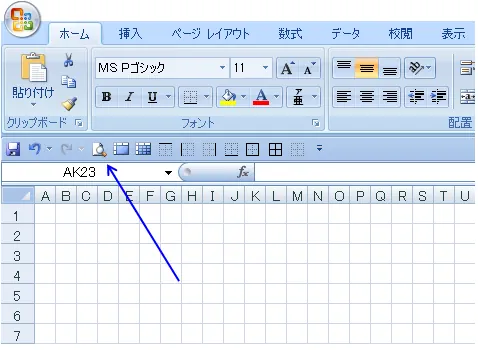
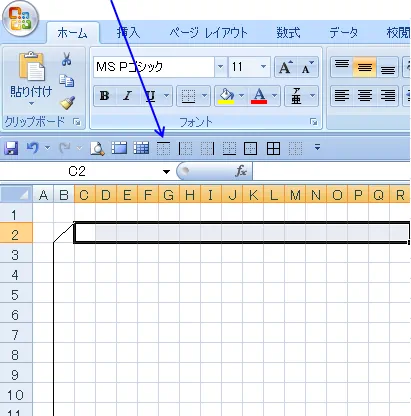
上の画像の青い矢印の先のアイコンを設定してくとワンクリックで印刷プレビューを確認できます。
枠の種類は他の枠も要領としては同じです。 簡易的なパンフレットみたいな感じでしたら上の3つのパターンで問題ないかもしれません。 ただ、寂しい気もするので以下に違うパターンも記録してみようかなと思います。 (一応 「制作目録Ⅰ」 でセルを正方形にしている状態で作成します)
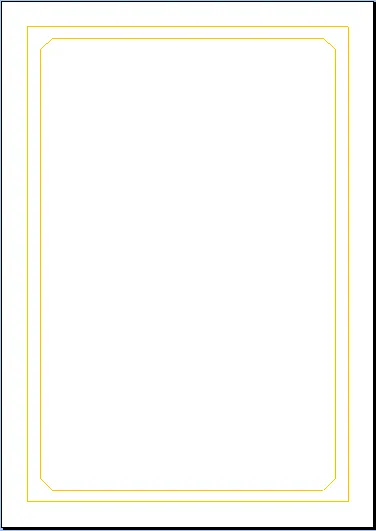
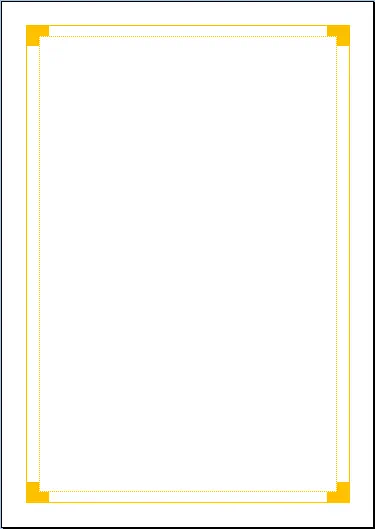
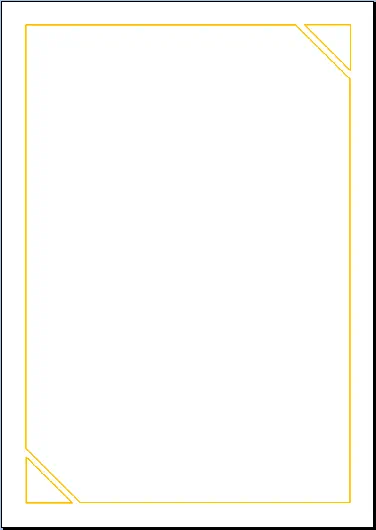
一番上の図形は外側に枠線を作って内側にも枠線を作ります。
まずページのセルの一番左上をクリックしてShift を押しながら黒い点線の枠の中の一番右下をクリックします。(A1などはセルの大きさで変化します) ページ全体が選択された状態になったら、
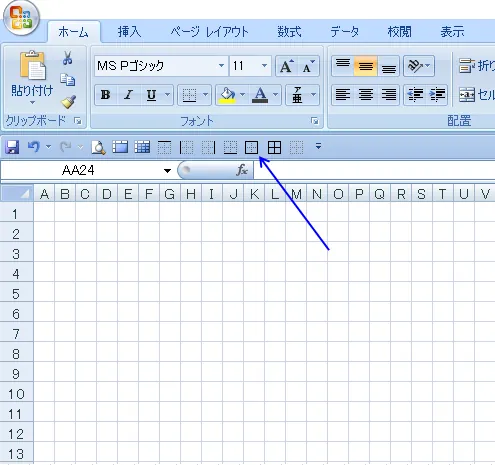
上のアイコンをクリックして外枠を作成します。
もしくは右クリックをして 「F」 キー(セルの書式設定(F)をクリックするか、ホームタブからセルの書式設定をクリックしてセルの書式設定へと進みます。 (右クリック → 「F」 キー は速いのでおすすめです)
「罫線」 を選択して線のスタイルから 「なし」 の下にあるお好みの線を選択したのち 「外枠」 を選択してOKを押します。
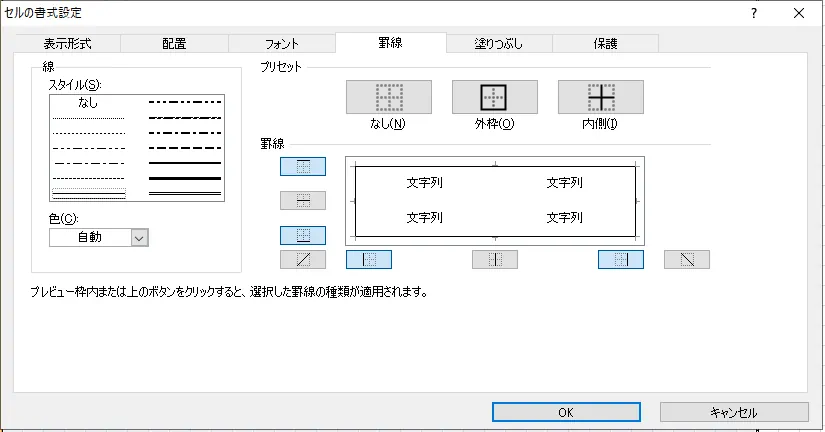
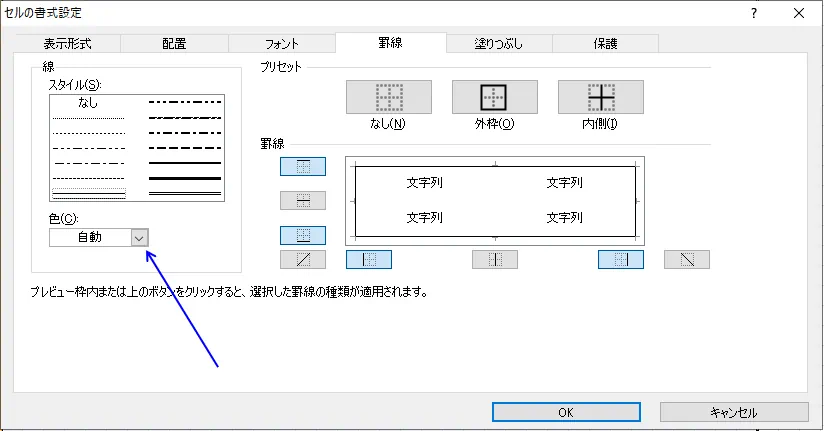
罫線の色は上の 「図形の書式設定(O)」 と同じ要領で線の色などもお好みに変更できます。
外枠が完成したら次は内側の罫線を引いていきます。 下の画像の位置のセル(B2)をクリックします。
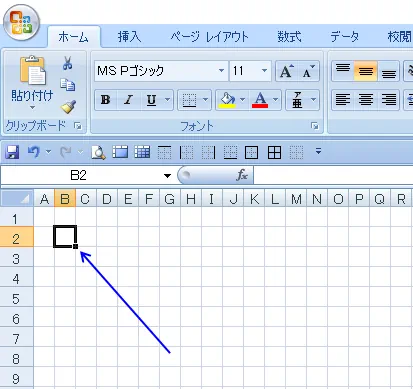
そして右クリック → 「F」 キー → セルの書式設定を開いてななめの罫線を作ります。
ななめの線のある場所あたりでクリックを繰り返すとななめ線などを引けたり消したりできます。
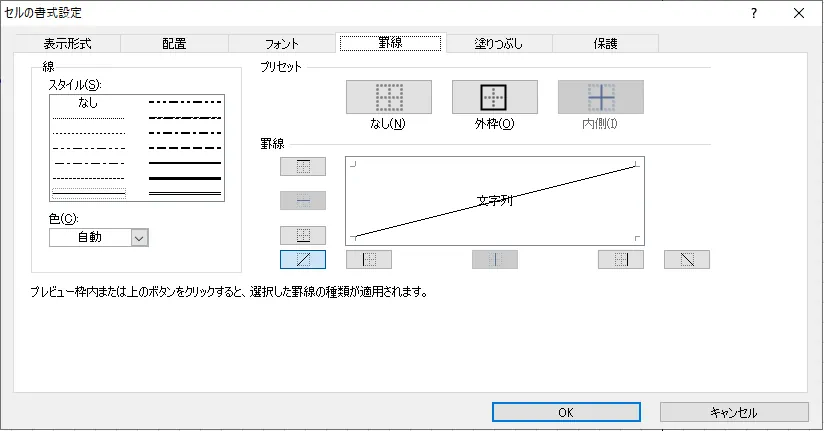
ななめ線を引くと下の画像のようにななめの線ができます。 色や太さ、線の種類などはお好みで選んでください。
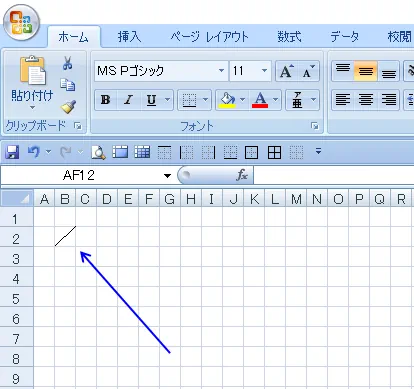
この時、時短のぷち技でお好みの線の色、太さでななめ線を引いたらすぐさま 「対角に位置するセル」 をクリックして 「F4」 キー を押してください。 (F4キーおすすめ小技)
左上のセルにななめ線を引いたら対角に位置する右下のセルをクリックして 「F4」 キー、右上のセルにななめ線を引いたら対角に位置する左下のセルをクリックして 「F4」 キーを押すと楽で速いです。
「F4」 キー の機能は 「先ほどした動作を繰り返す」 という機能です。 コピープログラムみたいな感じです。 手順の多いななめ線をいったん引いて対角に位置するセルをクリックして 「F4」 キーを押すと時短になります。
「F4」 キーはコピーや色の塗りつぶし、線の太さの変更、サイズの変更などなど…作業のほとんどのことをコピーしてくれるのでかなり便利なキーです。 この要領で四隅にななめ線を引きます。
次に左に罫線を引きたいのでとりあえず長細くセルを選択して矢印の先にある 「左罫線を引く」 というアイコンをクリックします。 このアイコンの設定方法は 「制作目録Ⅰ」 にて ご説明させていただいています。
右クリック → 「F」 キー → セルの書式設定からでも罫線は引けるのですけどアイコンをクリックしたほうが速いのでアイコンクリックをおすすめします。
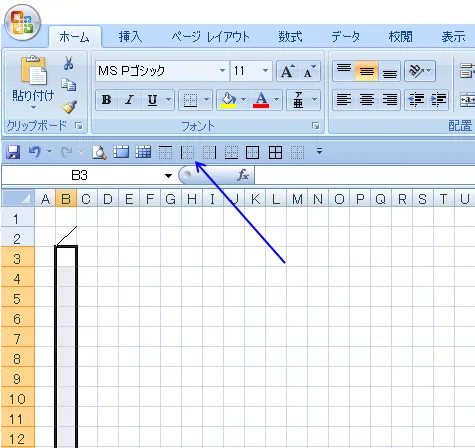
左の罫線が引けたらすぐに上のぷち技を駆使してセルの左に罫線が引けるように1列ずらして 「F4」 キーを押してもらってもいいですし、アイコンから罫線を引いてもらっても大丈夫です。 同じ要領で下の線も引いていきます。
印刷プレビューで確認して1つ目の枠が完成しました。
2つ目の枠の作成は同じ感じで作ります。

まずは外側の枠を作り、
- 内側の枠を右クリック
- ↓
- F キー(セルの書式設定(F)
- ↓
- 罫線
- ↓
- スタイル(S)
- ↓
- お好みの点線を選択
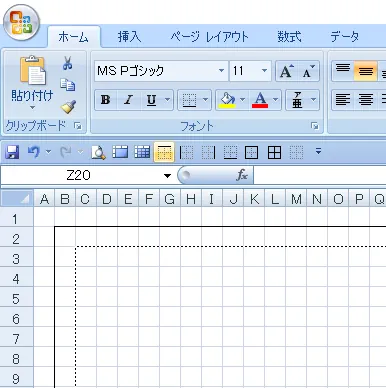
(わかりやすくするため外枠と内枠をずらしています) 次にセルを塗りつぶして模様を作るので塗りつぶしたいセルをクリックして、
- 内側の枠を右クリック
- ↓
- F キー(セルの書式設定(F)
- ↓
- 塗りつぶし
- ↓
- お好きな色をクリック
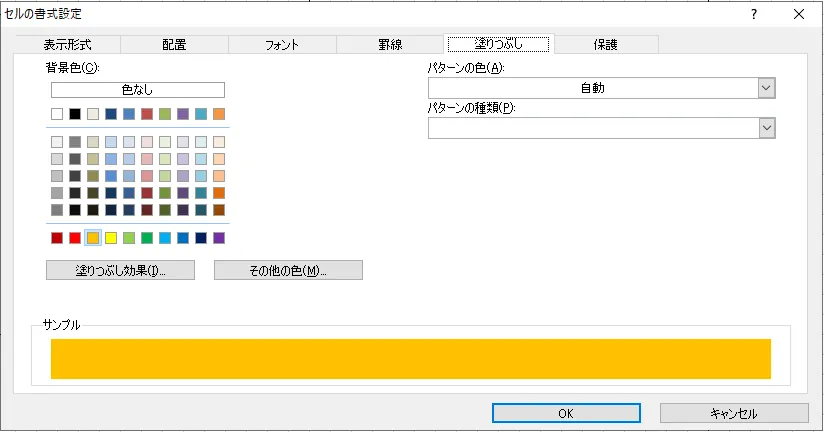
そうして色をつけていきます。
「F4」 キー を押していってもらってもいいですし、ShiftキーやCtrlキーでセルをまとめて選択されてもOKです。
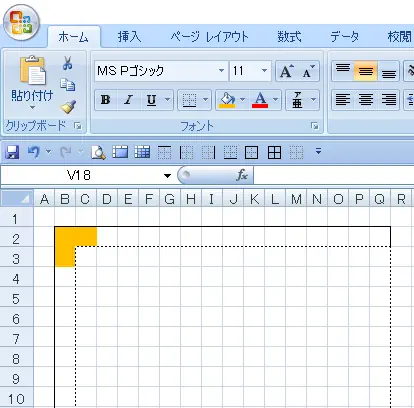
「その他の色(M)」 で様々な色を選べます。 下の画像のように右クリックから色の塗りつぶしは可能ですので、やりやすいやり方で大丈夫です。 (枠色等はお好きな色にしてください)
青い矢印の先にあるアイコンのすぐ右にある下向きの ▼ を選択すると色が選べます。
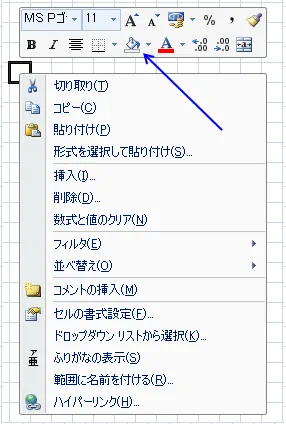
1つだけセルを選択して塗りつぶして 「F4」 キーを押していくほうが速いかもしれません。 同じ要領で四隅を塗りつぶして完成です。
最後の枠は下の画像のオブジェクト(図形)を使って枠をつくります。
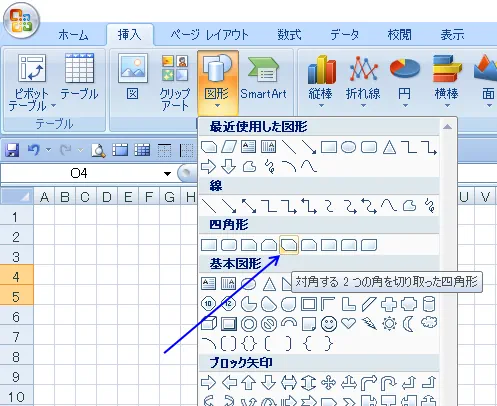
上の枠を作っていく要領で塗りつぶしをなしにしてお好みの色と枠線をつけて印刷範囲ちょい手前までオブジェクト(図形)を広げます。 そして印刷範囲に合わせて設置します。
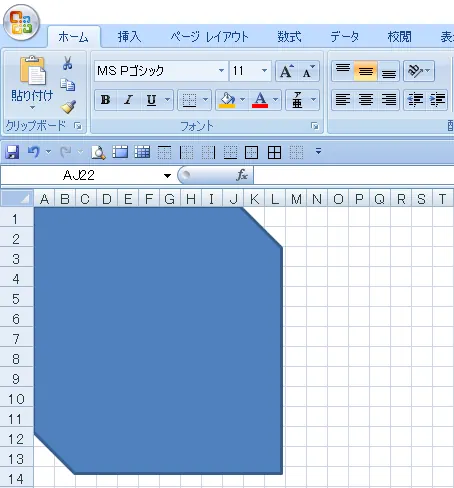
次に 「△」 を作ります。
「挿入」 → 「図形」 → 「直角三角形」 を選びます。
二等辺三角形では隅っこに移動できないので直角三角形を選んだほうがやりやすいと思います。
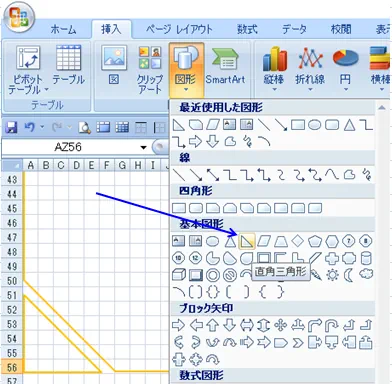
その直角三角形を適度な大きさにしてオブジェクト(図形)の上で、
- 右クリック
- ↓
- 「Z」キー
(サイズとプロパティ(Z) - ↓
- 「サイズ」
- ↓
- 「サイズと角度」
- ↓
- 「高さ」
の数値を半角数字で 「2.8」 などと入力するか、小さい上下の▲で 「2.8」 などまで調整します。 「縦横比を固定する」 にチェックを入れなくても 「高さ」 と 「幅」 は同時に調整されます。
数値はセルの大きさや枠の大きさで変わりますのでお好みのサイズへの数値でOKです。 「高さ」 と 「幅」 が同じ数値であれば大丈夫です。
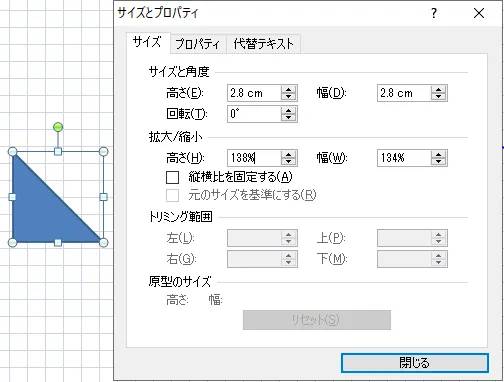
上のオブジェクト(図形)操作と同じ要領で塗りつぶしをなしにして線の色や種類、太さを変更して左下のほうに移動させます。
この時オブジェクト(図形)を選択した状態でキーボードの 「矢印キー」 で移動させると細かい移動が可能です。
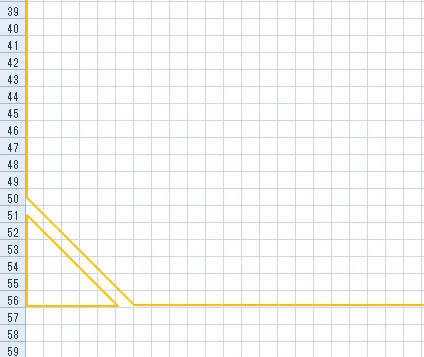
できた三角形の線の上にカーソルを重ねると 「+」 のようなマークに変わります。 そこで Ctrl+ 「C」 キーか、右クリック → 「C」 キーでコピーか、右クリックしたまま移動させて 「コピー」 してできた三角形をコピーして同じものを作ります。
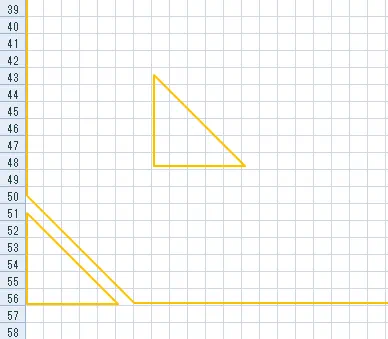
回転させる必要があるため上と同様に線の上にカーソルを重ねて 「+」 のようなマークに変わっている状態にして、
- 右クリック
- ↓
- Z キー
(サイズとプロパティ(Z) - ↓
- 「回転」
の数値を半角数字で
「180」 にします。
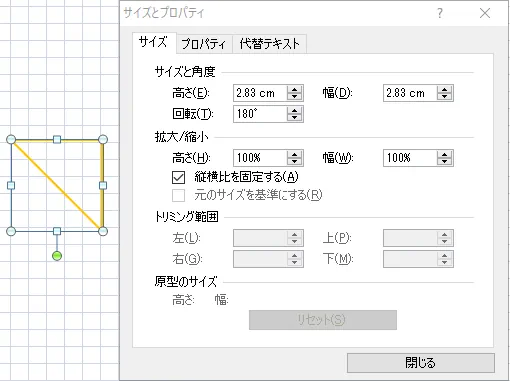
あとは右上のお好みの場所に移動させて完成です。
おまけ的な感じで画像を使った枠(?)も 簡単にご紹介させていただきたいと思います。
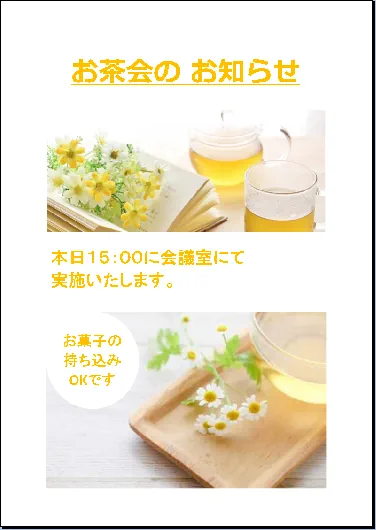
上の画像の簡易的なパンフレット(?)の場合は 「挿入」 → 「図」 と進みます。
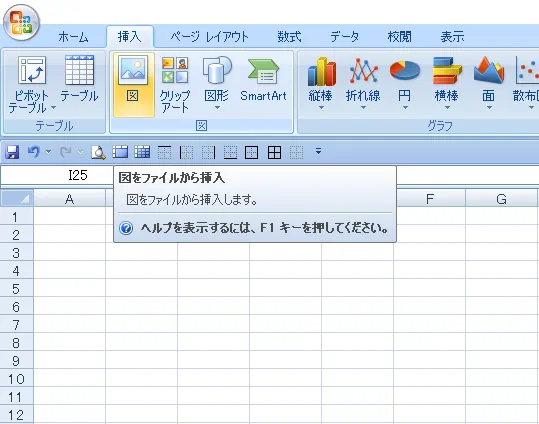
お好みの画像を選びます。
もし画像の場所がわからなくなってしまった際などは画像のあるフォルダを開いて画像をコピー、デスクトップに貼り付けておくとやりやすいです。
そうして挿入した画像をオブジェクト(図形)と同じ要領で印刷範囲の中で適度な大きさに広げます。 そして画像とは別にお好きなオブジェクト(図形)を選び、文字などを入力します。 画像やオブジェクト(図形)の編集については次の 「制作目録Ⅲ」 でお伝えしています。
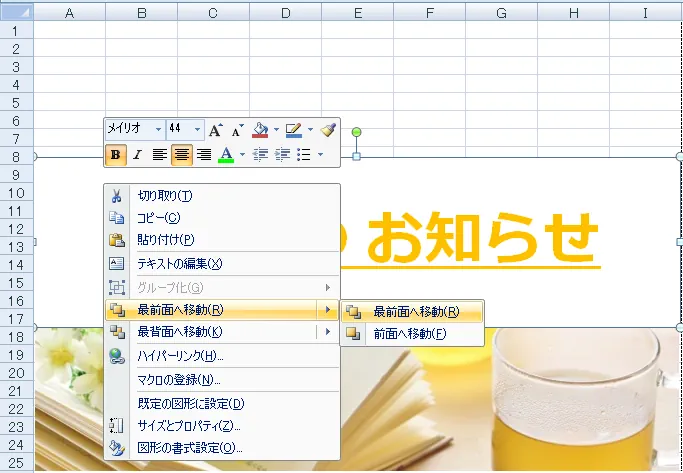
そしてオブジェクト(図形)の上でカーソルが 「+」 のマークに変わった状態で右クリック → 最前面へ移動(R) → 最前面へ移動(R)と2回つづけて同じ項目を選んでOKをクリックします。
こうしておくと図形と図形を重ねる際にたまに見えなくなってしまう場合があっても、オブジェクト(図形)とオブジェクト(図形)を重ねる時に便利です。 もし図形と図形を重ねた際に見えなくなったら選択できる図形を移動させると図形などの後ろに隠れた画像を操作できます。
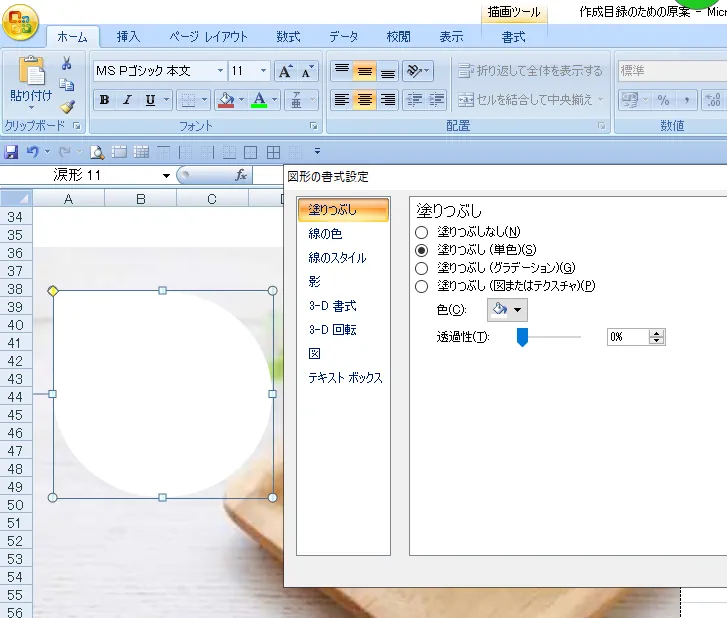
要領としては上のオブジェクト(図形)と同じです。 オブジェクト(図形)の枠線をなしにして塗りつぶしを 「白」 にします。 サイズとプロパティ → サイズ → 回転 → 「270」 と半角数字で入力します。
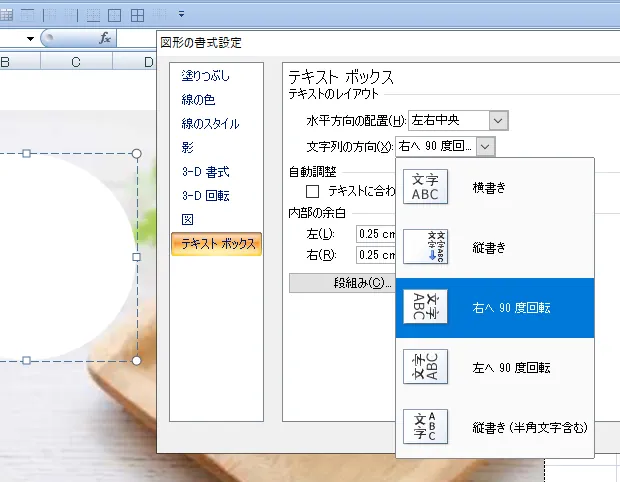
今度はテキスト(文字)の向きを調整するためにオブジェクト(図形)の上で、
- 右クリック
- ↓
- 「O」 キー(図形の書式設定(O)
- ↓
- 「テキストボックス」
- ↓
- 「文字列の方向(X)」
- ↓
- 「右へ90度 回転」
に設定します。
オブジェクト(図形)を回転させているため、こうしておかないと文字の向きがおかしことになります。
文字の色を(最初は白だと思うので選択して色を変えます)お好みの色やフォントに変えてオブジェクト(図形)を移動させて完成です。
次の画像も上の画像の挿入と同じ要領です。 文字の入力などについては次の 「制作目録Ⅲ」 にてお伝えしたいと思います。