

パンフ作成仕上編
こんにちは!
Excelでパンフレット(?)を作ることも好きなココロです。
このページではExcelを使ってパンフレット的なものを作るための最終段階をお伝えしているページです。
パンフレット(?)の準備や枠組みについてもし必要であれば
・ 「制作目録Ⅰ」
・ 「制作目録Ⅱ」
をご参照ください。 PC環境は Windows 10、Microsoft OfficeExcel2007 です。
私の大切な友人のためにマニュアルみたいなものを作れたらいいなぁ、って考えていたところ 「WEBノートなら便利だし、どうせなら公開しちゃおう」 と。Photoshop や Illustrator で作ることができる作品には到底かないませんけども 「パンフレット的なものが作れたらOK!」 という感じでもし参考になれば幸いです。
それでは続きのExcelを使ってパンフレット作りについて記録していきます。 最終段階編です。
※ 本ページはプロモーションを
含んでいます

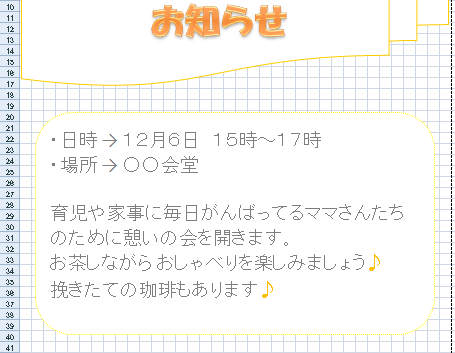
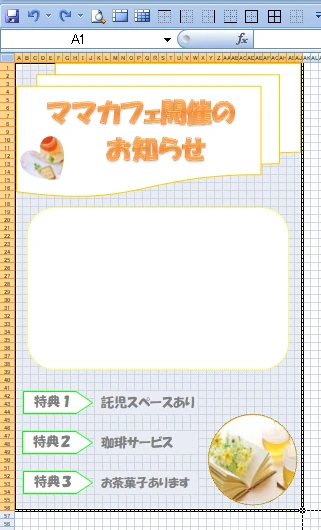
ひとまず完成イメージとしては下の画像のような感じです。 枠は 「制作目録Ⅱ」 でお伝えしているオブジェクト(図形)でもお好みのものをお選びくださって大丈夫です。

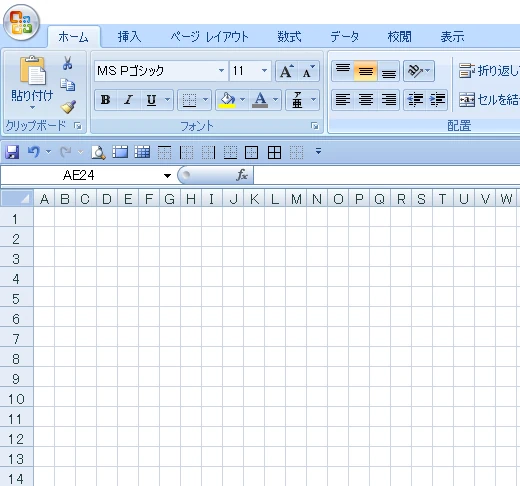
一応、文字か何かを入力するなどしてページレイアウトか印刷プレビューで印刷範囲の黒い点線の枠を表示させておきます。そして下の図のように全てのセルを正方形にします。余白や水平垂直の設定をしている状態で作っていきます。それらの設定の方法は 「制作目録Ⅰ」 に記録しています。 (この設定は必須ではありませんけど設定しておくとやりやすいです)
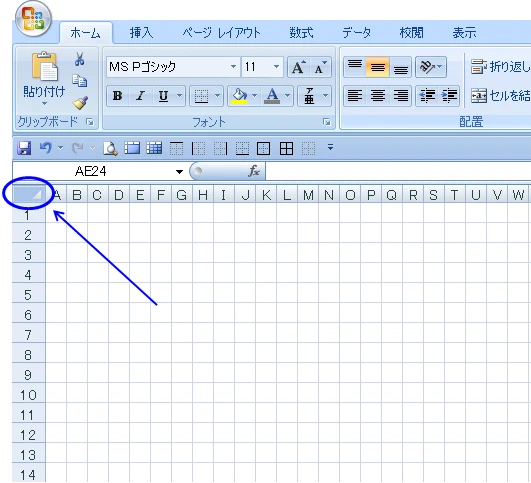
下の画像の場所を左クリックして 「全てを選択した状態」 にします。
その状態で、
- 全てを選択した状態で
右クリック - ↓
- 「F」 キー (セルの書式設定(F)
- ↓
- 「配置」
- ↓
- 「文字の制御」
- ↓
- 「縮小して全体を表示する(K)」
- ↓
- にチェックを入れる
これはテキスト(文字)のサイズが大きい場合などに印刷プレビューで確認すると文字が途切れてしまうことを防止する設定です。この設定をしておくとセルの中でサイズを自動調整してくれるので設定しておくと安心です。(必須ではありませんがこの設定をしておくと楽です)
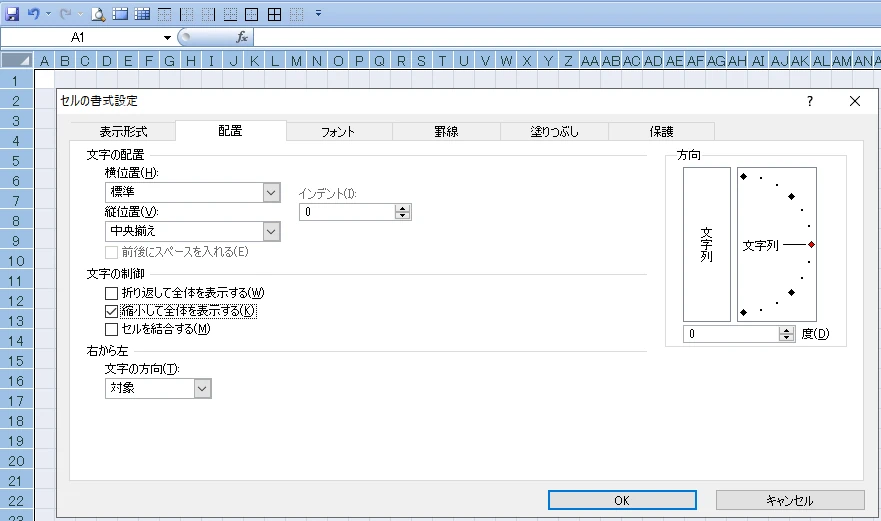
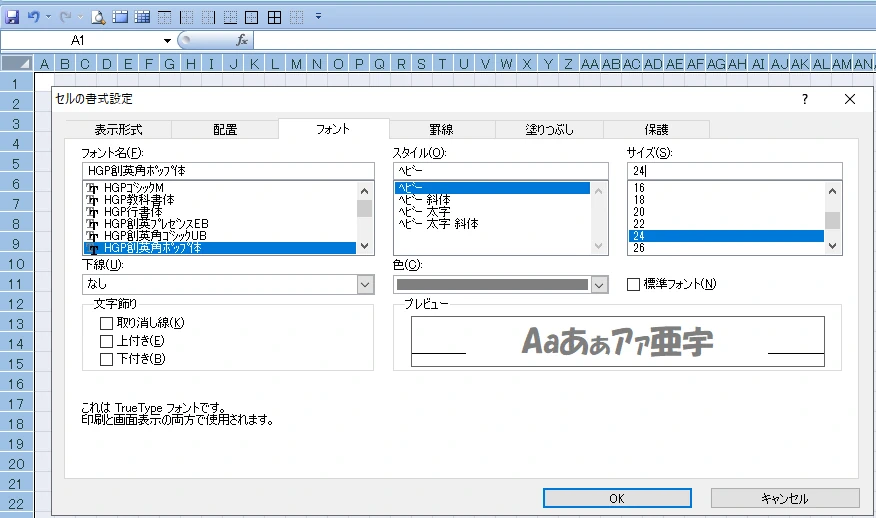
ついでに 「フォント」 タブに切り替えて 「フォント名(F)」 と 「サイズ(S)」 のところでテキスト(文字)の種類と文字のサイズを一括設定しておきます。個別に設定も可能なのでひとまず一番多く使う種類やサイズにしておくと変更が少なくて済むのでおすすめです。
その箇所でお好みのフォントの種類や文字サイズに変更できます。文字サイズの数値はすぐ上の数値を入力するところにカーソルを合わせて半角数字でお好きな数値を入力して文字の大小の微調整もできます。
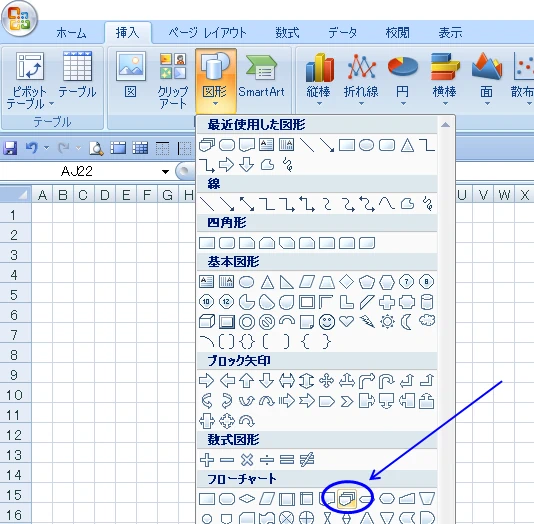
冒頭のオブジェクト(図形)の例ですと 「挿入」 → 「図形」 から下の画像のオブジェクト(図形)を選びます。
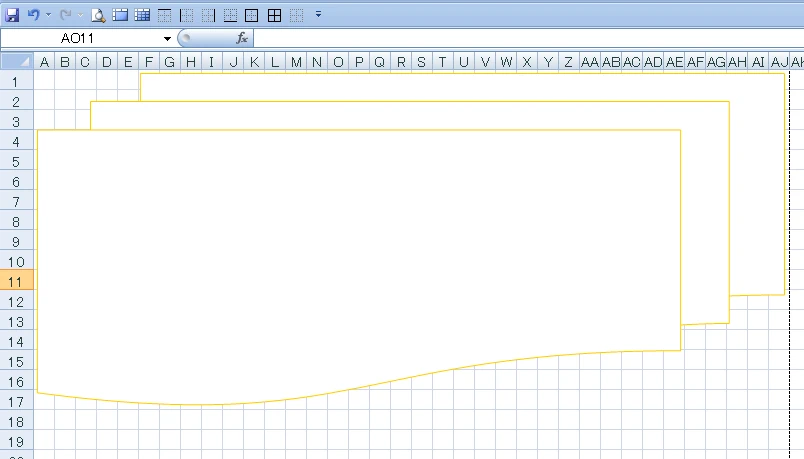
オブジェクト(図形)を選んだら、
- 図形を選択して右クリック
- ↓
- 「O」 キー
(図形の書式設定(O) - ↓
- 「塗りつぶし」
- ↓
- 白に設定
- ↓
- 「線の色」 へ
- ↓
- お好みの色へ
にして設置します。
図形を選択している状態ですとキーボードの矢印キーで微調整させながら位置を決めることができます。
オブジェクト(図形)の大きさの変更や塗りつぶし色の変更などについては 「制作目録Ⅱ」 をご参考にしてください。
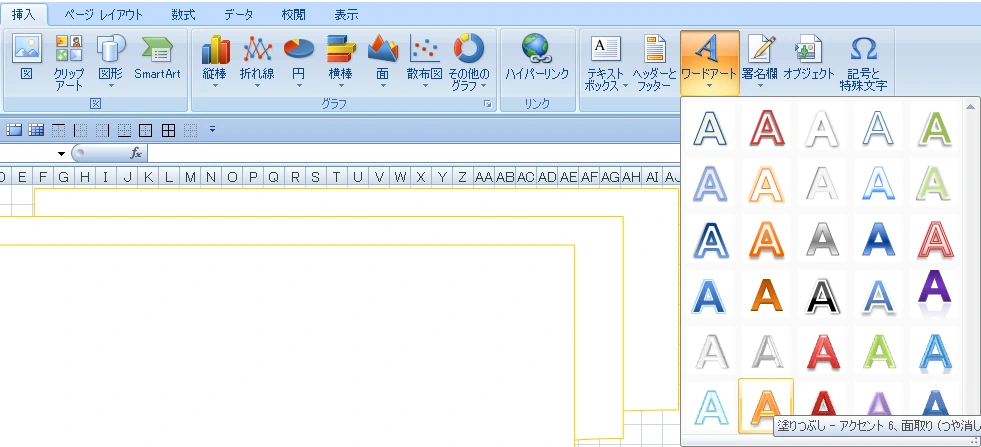
次に 「挿入」 → 「ワードアート」 でお好みのデザインを選んでテキスト(文字)を入力します。
できたそのワードアートをコピーします。ワードアートを選択した状態で 「Ctrl + C」 か、右クリックしてコピーか、右クリックしたままドラッグするかしてそのワードアートをコピーします。もう1つ同じものを作ってテキスト(文字)だけを変更します。
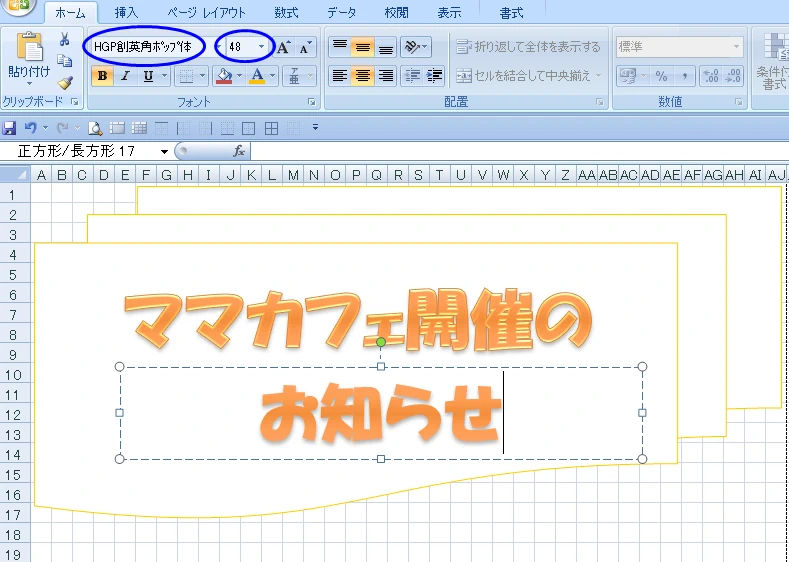
下の画像の箇所でテキスト(文字)の種類や大きさをお好みに変更します。 (テキスト(文字)を選択して右クリックからでもフォントと大きさは変更可能です)
ワードアートが完成したら次はオブジェクト(図形)を選んで設定します。 「挿入」 → 「図形」 でお好きなオブジェクト(図形)を選んでお好みの枠線の色に変えてください。 (変更方法などは 「制作目録Ⅱ」 に記録させていただいています)
オブジェクト(図形)を選択した状態で右クリック → 「O」 キー(図形の書式設定(O)で塗りつぶしにチェックをいれて 「白」 やお好みの色にします。

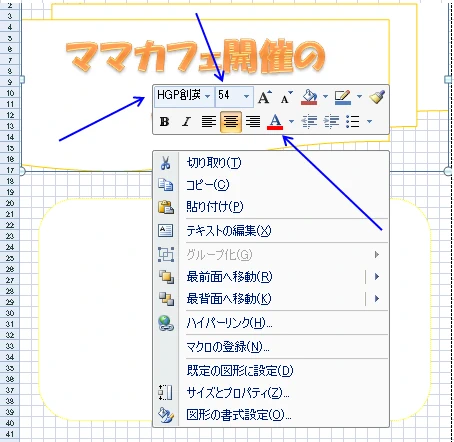
オブジェクト(図形)を選択した状態で右クリックすると下のようなメニューが表示されますので、矢印の指す箇所の所で文字の種類やサイズ、文字の色などが変更できます。すぐ右横の小さい 「▼」 の部分をクリックすると選択できる項目が表示されます。
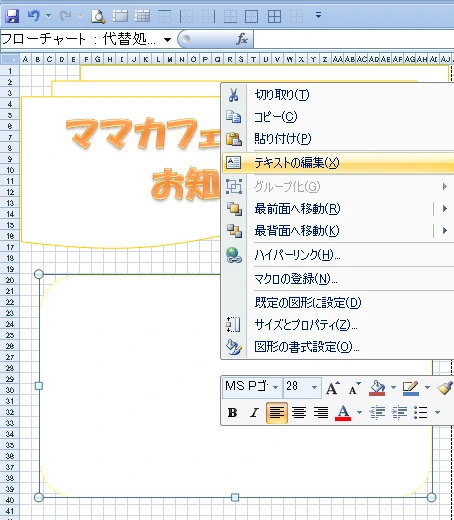
オブジェクト(図形)の大きさを整えたらテキスト(文字)を入力していきます。 オブジェクト(図形)を選択した状態で右クリック → 「X」 キー(テキストの編集(X)へと進むか、オブジェクト(図形)の真ん中のようにカーソルを合わせてダブルクリックするとテキストが入力できます。
フォントの種類やサイズの変更はテキスト(文字)を全て選択するかなどして右クリックをすると変更するためのメニューが表示されます。
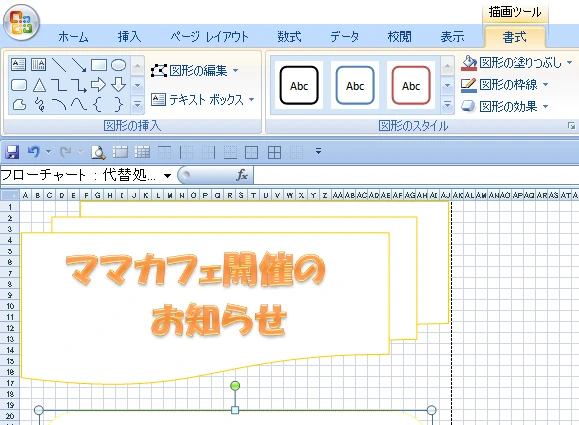
テキスト(文字)の編集はオブジェクト(図形)を選択した状態にすると、下の画像のように 「書式」 「描画ツール」 というメニューが表示されます。 「テキスト ボックス」 の箇所でそこからでも編集は可能です。
右クリックのほうが速いと思いますので右クリックの操作で進めていきます。 内容などお好きなテキストを入力してください。 オブジェクト(図形)の真ん中のほうにカーソルを合わせてダブルクリックをするか、右クリック → 「X」 キー(テキストの編集(X)で入力が可能となります。
文字の1文字だけを色を変えたい場合などは変更したい文字の所にカーソルを合わせてクリックしながらマウスを左右に移動させると文字を選択した状態になります。その状態で右クリックなどから色の変更ができます。
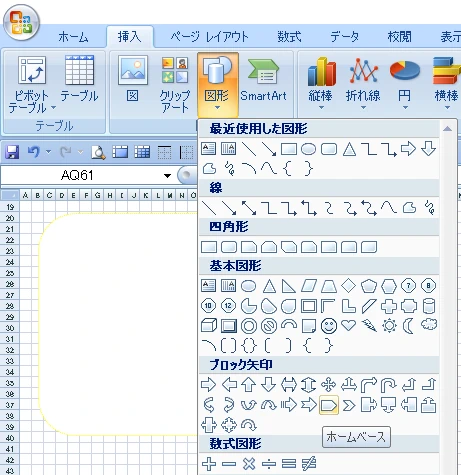
再び 「挿入」 → 「図形」 で矢印型のお好みのオブジェクト(図形)を選びます。 上の例の図形ですと下の画像の図形のところにカーソルを合わせると 「ホームベース」 と表示されるので、その図形を選択します。
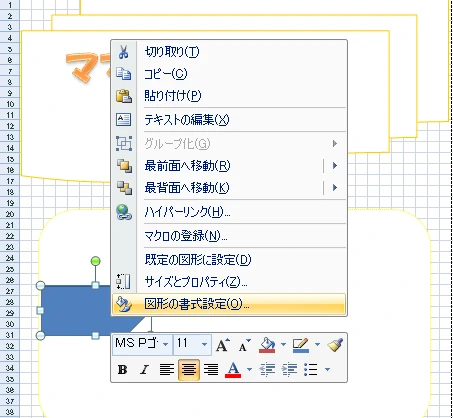
オブジェクト(図形)の上で右クリック → 「O」 キー(図形の書式設定(O)へと進みます。 要領としては 「制作目録Ⅱ」 で準備した枠の設定と同じ要領です。
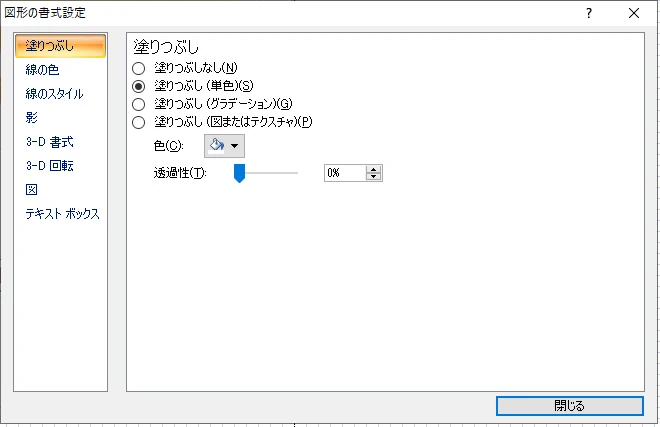
塗りつぶしを 「白」 やお好みの色に変更して 「線の色」 や 「線のスタイル」 を変えていきます。
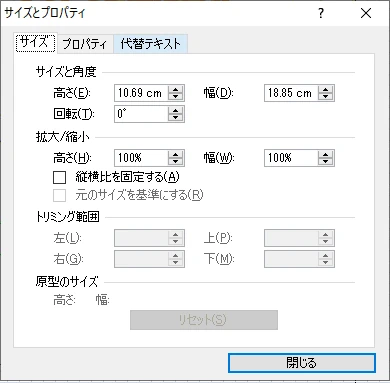
右クリック → 「Z」 キー(サイズとプロパティ(Z)で図形のサイズなども変更します。 テキスト(文字)の入力はオブジェクト(図形)の真ん中あたりでダブルクリックをするか、 右クリック → 「X」 キー(テキストの編集(X)を選択すると入力できます。フォントの種類やサイズの変更はテキスト(文字)を全て選択するかなどして右クリックをすると変更するためのメニューが表示されます。

作り終えたらセルの正方形の枠線に合わせて位置を調整していきます。
オブジェクト(図形)を選択した状態で矢印キーでも微調整ができます。 「制作目録Ⅰ」 でお伝えしたこの正方形への設定は位置調整もやりやすいという理由もあります。
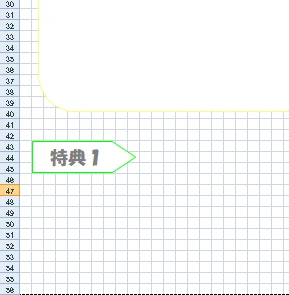
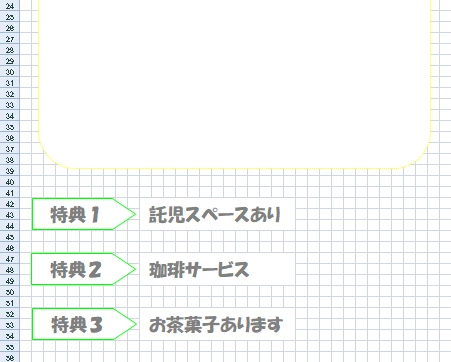
1つ完成したらそれをコピーしてテキスト(文字)だけを変更してオブジェクト(図形)の位置を整えていきます。
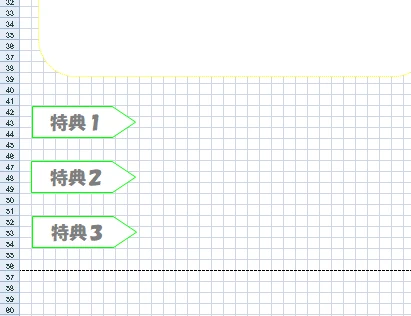
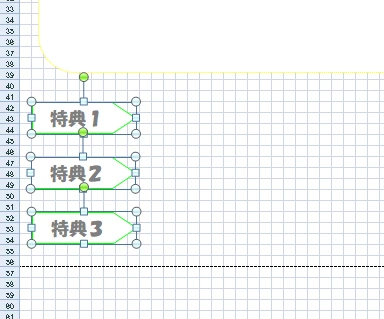
3つや複数のオブジェクト(図形)の位置を一度に調整したい場合や、色などの設定を一度に変更したい場合は 「Ctrl」 キー を押しながら複数のオブジェクト(図形)をマウスの左クリックで選択していくと便利です。
複数のオブジェクト(図形)をマウスの左クリックで選択していく際に塗りつぶし効果があれば選択はやりやすいのですけど塗りつぶしなしで 「枠だけ」 の場合は枠の線の上にカーソルを合わせると 「+」 といった感じのアイコンが表示されますので、カーソルが 「+」 に変化している状態で左クリックで選択するとやりやすいです。
下の画像のようになれば一度に変更できるマークとなります。
次にセルの範囲を選択して上のリボンの中にある 「セルの結合」 のアイコンをクリックします。(アイコンの設定方法は 「制作目録Ⅰ」 をご参照ください)
もしくは、
- セルの範囲を選択して
右クリック - ↓
- 「F」 キー(セルの書式設定(F)
- ↓
- 「配置」
- ↓
- 「セルを結合する(M)」
という方法でも結合が可能です。
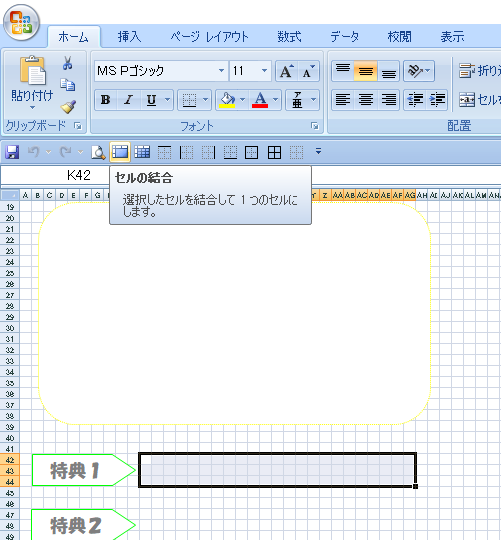

結合すると下の画像のようになりますのでセルの中にテキスト(文字)を入力して、フォントの種類やサイズ、色などをお好みのものに変更してください。
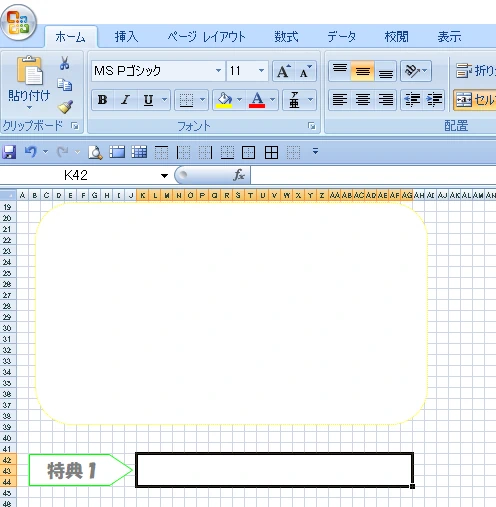
セルを結合した部分を調整したい時は上にあるリボンの中の 「セル結合の解除」 のアイコンをクリックすると、再びセルの結合範囲を選択できる状態になります。
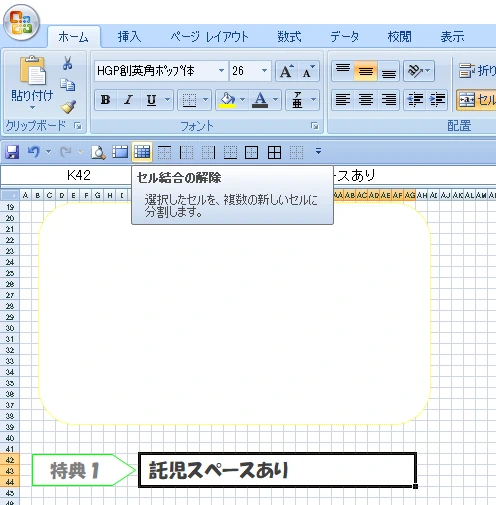
もしくは、
- セルの範囲を選択して
右クリック - ↓
- 「F」 キー(セルの書式設定(F)
- ↓
- 「配置」
- ↓
- 「セルを結合する(M)」
- ↓
- のチェックを外す
という方法でも結合の解除が可能です。
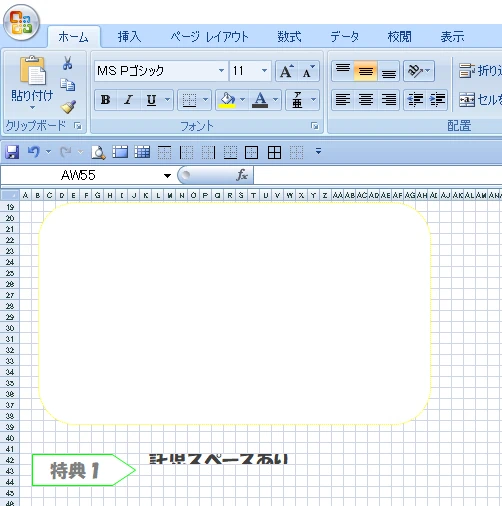
適度な大きさの範囲を選択してセルの結合が終わったら印刷プレビューなどで確認します。 最初のほうで全てを選択して設定した 「縮小して全体を表示する(K)」 にチェックが入っていますと文字などがセルの中に納まるように自動調整してくれるのですが、念のため印刷プレビューで確認したほうが無難かと思います。
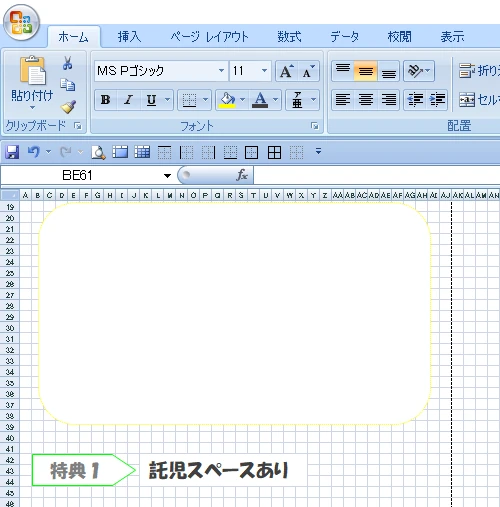
文字を入力したセルを選択してセルごとコピーして貼り付けていきます。 貼り付けた後に文字だけを変更すると楽です。
続いて画像の編集をしていきます。 新しいシートを用意するか、コピーして別のシートを用意します。
コピーする場合はシートの下のほうにあるシートタブを選択した状態で右クリック → 「移動またはコピー(M)」 → 「コピーを作成する(C)」 にチェックを入れてOKをクリックするか、各シートが縦に並んでいる所の好きな場所を選択してOKをクリックします。

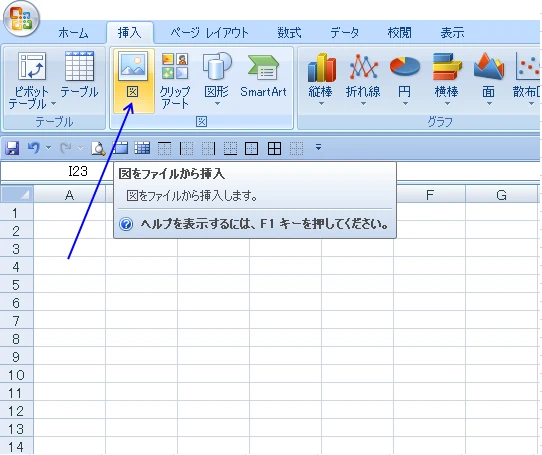
そして下の図のように 「挿入」 → 「図」 と進んでお好きな画像をダブルクリックします。 画像などの場所がわからない場合はひとまずデスクトップに画像を保存して 「デスクトップ」 を選択するとわかりやすいです。 またペイントやフォトのプログラムから画像を選択してコピーする方法もありますが、画質の関係上Excelから 「挿入」 → 「図」 という手順をおすすめします。
もし画像などのデータがパソコンの中にない場合は 「画像 フリー」 「写真 フリー」 「イラスト フリー」 などで検索されると無料で使用できる画像などが入手できます。 その際は各サイト様の使用条件等や利用規約をよく読んでダウンロードなどを行ってください。(著作権が関係します)
画像を挿入して 「画像を選択した状態」 にすると下のように 「図ツール」 というタブが表示されますので、すぐ下にある 「書式」 のタブを選択します。
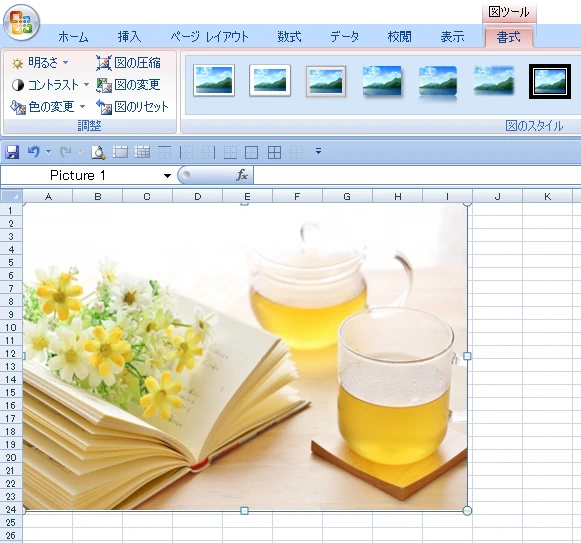
そのまま 「図の形状」 をクリックしてお好みの図形を選択します。
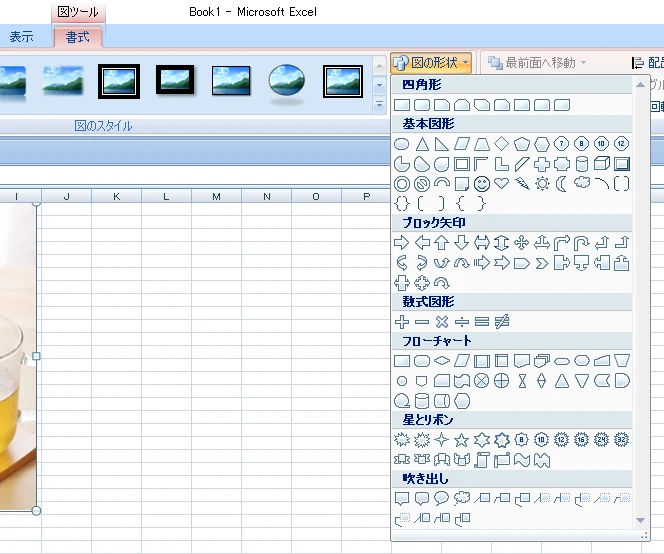
図形を選択するとその形状に合わせた画像になります。
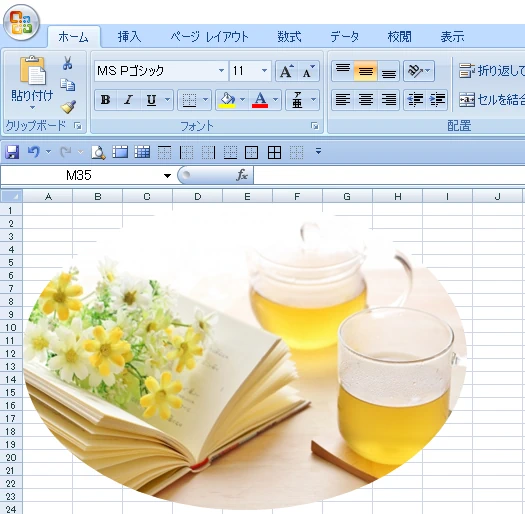
画像を選択した状態で表示される8つの小さな○をドラッグして大きさを調整するか、画像を選択して右クリック → 「Z」 キー(サイズとプロパティ(Z)で適度な大きさに変更します。
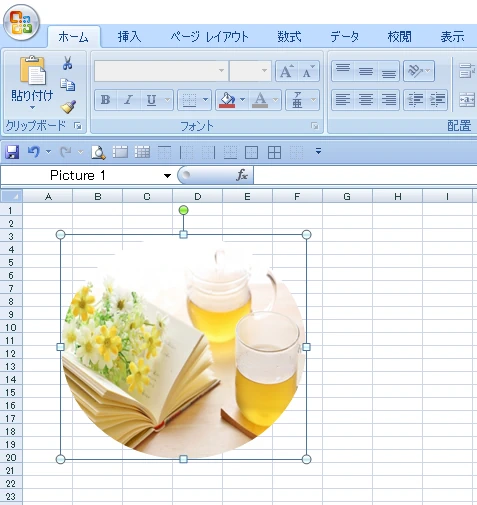
画像の枠の色や線の太さ、種類を変える場合は上のほうのオブジェクト(図形)の設定と同様に、画像を選択した状態で右クリック → 「O」 キー(図の書式設定(O)から様々な色や線に変更可能です。
変更を終えたらコピーして貼り付けて位置を調整します。画像を選択した状態でキーボードの矢印キーを押すと微調整できます。
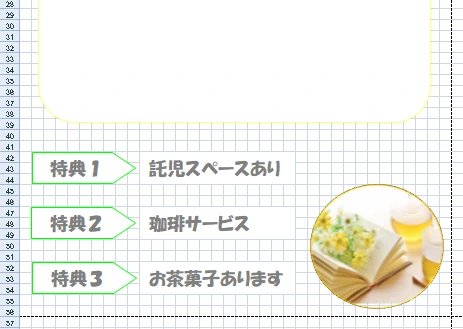
もう1つの画像も同じ要領でお好みの図形の形にします。 画像を選択した状態で 「緑色の小さい○」 を左クリックしながらマウスを動かすことで 「向き」 も変更できます。
また、
- 画像を選択した状態で
右クリック - ↓
- 「Z」 キー
(サイズとプロパティ(Z) - ↓
- 「サイズ」
- ↓
- 「サイズと角度」
- ↓
- 「回転」
で数値を入力するか▲▼をクリックすることでも 「向き」 を変更できます。

向きなどを調整したらコピーして貼り付けて位置を調整します。

続いて印刷する1ページ全てを選択します。 ページの一番左上のセルを選択して 「Shift」 キー を押しながらページの一番右下のセルをクリックして、ページ全てのセルを選択します。 ざっくりと左上 → ななめ → 右下という感じです。
その1ページ全てを選択している状態で、
- 右クリック
- ↓
- 「F」 キー(セルの書式設定(F)
- ↓
- 「塗りつぶし」
- ↓
- 「塗りつぶし効果(I)」
と進みます。
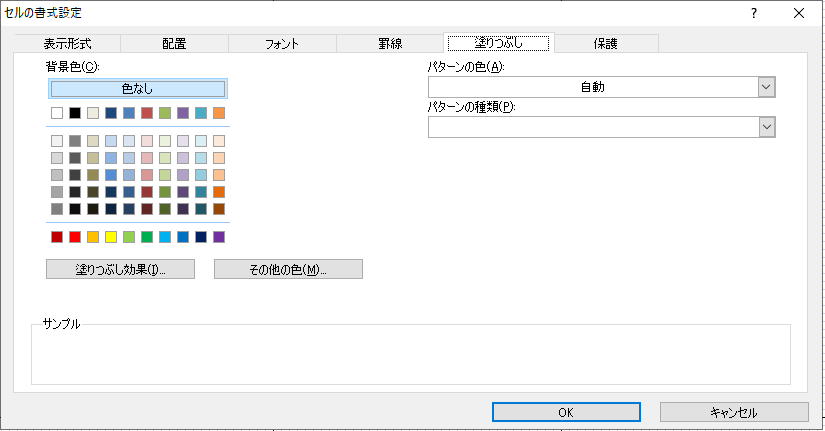
「塗りつぶし効果(I)」 を選択すると下のような画面が表示されますので、 「色2(2)」 の▽で色を選択して 「OK」 をクリックします。 ( 「その他の色」 で細かな色も選択できます)
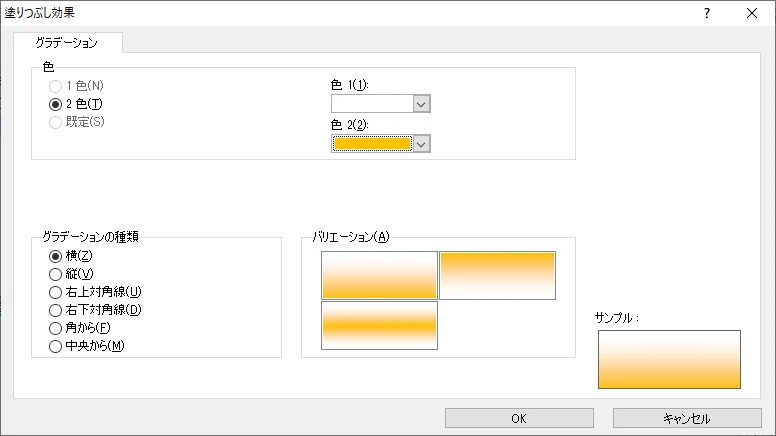
「グラデーションの種類」 や 「色1(1)」 で様々なデザインに変更できます。

「制作目録Ⅰ」 でお伝えしている正方形である設定が前提とはなるのですが、基本的に一連の上の繰り返しと組み合わせで作ることができます。
- オブジェクト(図形)の設定
- ワードアートの設定
- セルの結合と塗りつぶし効果
- テキスト(文字)の設定
- 画像の編集
- などなど
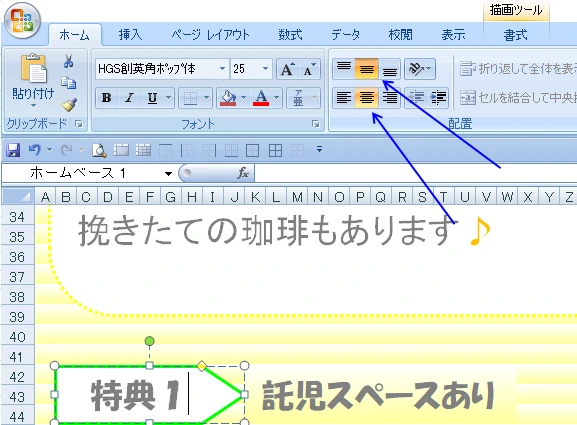
各オブジェクト(図形)やワードアートの中のテキスト(文字)の上下左右中央揃えの位置はホームタブの下の画像のマークで調整が可能です。 上が上下中央、下が左右中央、です。
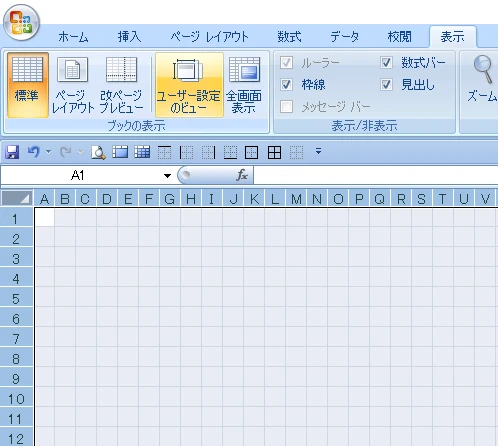
もしExcelの正方形の枠線があって見づらい、という場合は 「表示」 タブの 「表示/非表示」 のところの 「枠線」 のチェックを外すと正方形の枠線は表示されなくなります。
「制作目録Ⅰ」 と 「制作目録Ⅱ」 と、このページの内容を組み合わせてある程度のパンフレット的なものはできると思います。 創意工夫次第でたくさんのバリエーションができますので素敵なパンフレットを作成してください♪
友達これでいけるかな…
すっごく自信ないけど少しでも参考になれば幸いです。
とあるココロの制作目録でした
(*^ω^)