

パンフ作成準備編
こんにちは!
Excelでパンフレット(?)を作ることも好きなココロです。
このページではExcelを使ってパンフレット的なものを作るための準備段階をお伝えしているページです。
「準備OKだ」 という方は
・ 「制作目録Ⅱ」
・ 「制作目録Ⅲ」
へお進みくださいませ。
「今後もExcelでパンフレットみたいな物を作る予定がある」 「作業時間を短縮したい」 という方は準備(Excelでの設定)をしておくとあとあと楽です。 (作業効率がよくなります)
PC環境は Windows 10、
Microsoft Office Excel 2007 です。
私の大切な友人のためにマニュアルみたいなものを作れたらいいなぁ、って考えてて 「WEBノートなら便利だし、どうせなら公開しちゃおう」 と思いました。
Photoshop や Illustrator で作ることができる作品には到底かないませんけども 「パンフレット的なものが作れたらOK!」 という感じでよければ参考にしていただければと思います。
それではまずはExcelの設定からです。
※ 本ページはプロモーションを
含んでいます

最終的にこんな感じで青い枠の中のようにアイコンが並べばOKです。
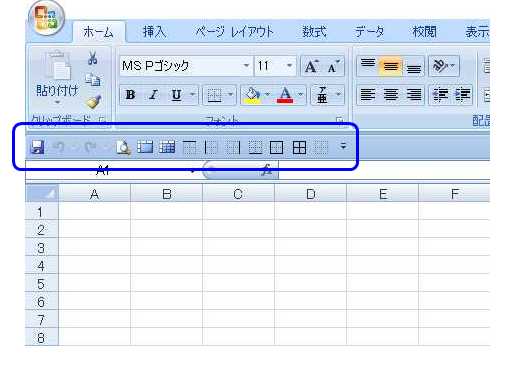
この設定のためにまずはExcelを開いて下の画像の青い線の中のように 「なにもない所で」 右クリックします。
(この準備は絶対に必要ではありません)

すると 「クイック アクセス ツールバーのカスタマイズ(C)」 という表示がでますのでそちらをクリック。
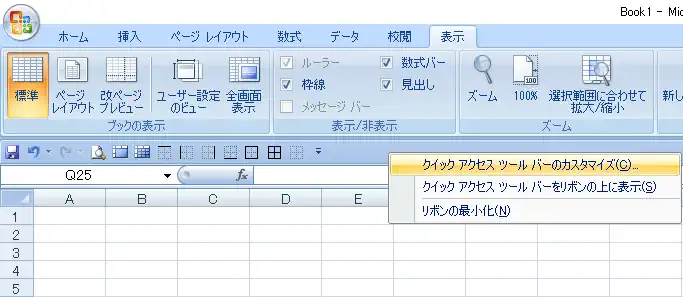
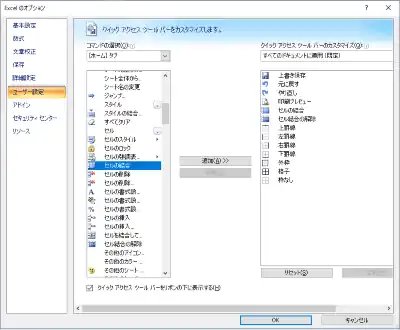
「クイック アクセス ツールバーのカスタマイズ(C)」 をクリックすると下の画像の画面がでます。
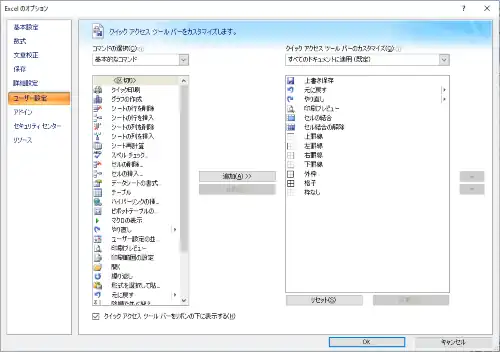
この画面で左上のほうにある 「基本的なコマンド」 を選んで [ホーム タブ] を選択します。
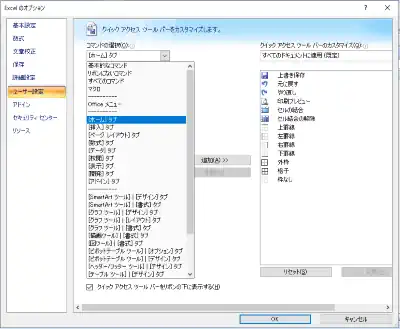
[ホーム タブ] を選択して表示される一覧の中から、例えば 「セルの結合」 を選択して真ん中のほうにある 「追加」 をクリックすると、下の画像の右の一覧の中にお好みのアイコンが追加されていきます。
最終的にExcelを開いて下の画像のようなアイコンが出ているとあとあと作業は速くなります。 (※やりやすくするためなので、必須ではありません※)

もし右クリックで 「クイック アクセス ツールバーのカスタマイズ(C)」 が出ない場合はExcelの左上のアイコンをクリックして、
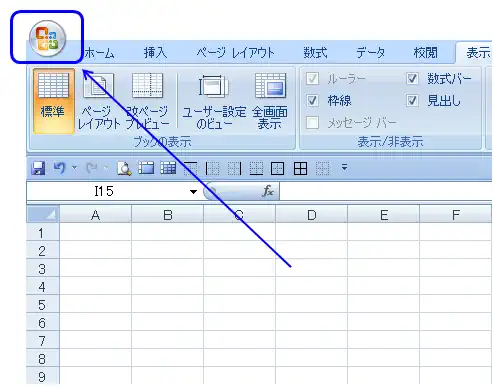
右下の 「Excelのオプション」 → 「ユーザーの設定」 からも同じ設定画面にアクセスできます。 お好きなアイコンや機能を追加されると使いやすくなると思います。
続いてExcelに戻って下の画像の位置にカーソルを合わせて 「全てを選択した状態」 にします。
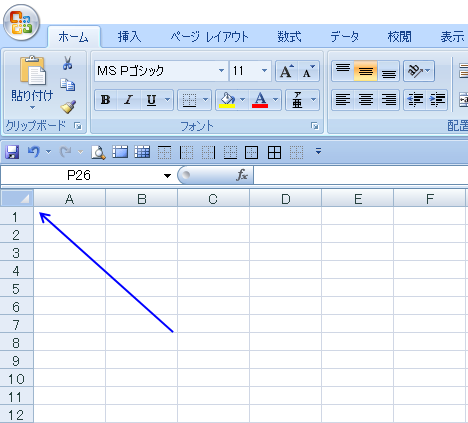
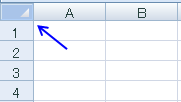
上の画像の矢印の指す先の四角い位置で左クリックをすると下のような画像みたいになります。 この全てを選択した状態で行と列を1度にまとめて設定できます。

次に左の数字が並んでいる 「行」 の数字の部分でしたらどこでも構わないので、カーソルを移動させて 「右クリック」 をします。 右クリックして 「R」 キーを押してもらってもいいですし 「行の高さ」 という項目があるのでそちらを選択します。
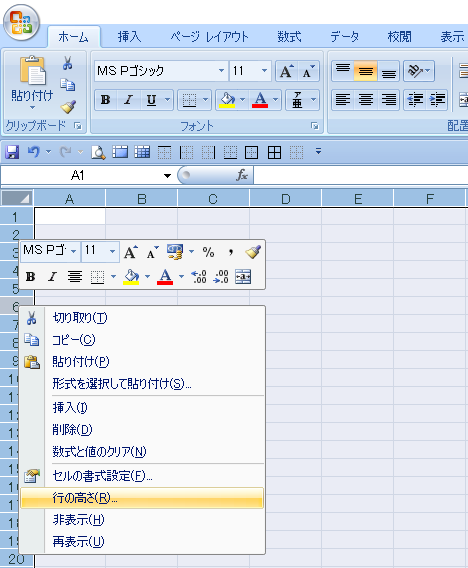
その行の高さの所に数値が入っているので半角数字で 「15」 という数値を入力します。(正方形にするためですのでお好みの数値でOKです)
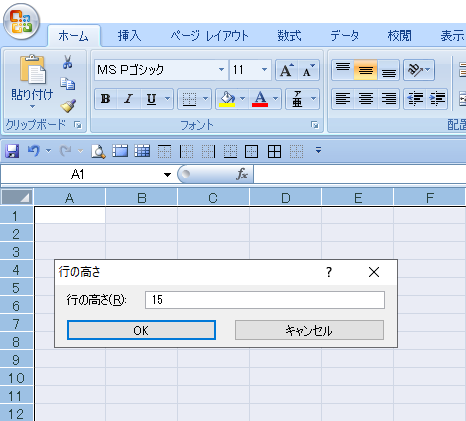
数値を入力後にEnterキーを2回押すか 「OK」 をクリックして決定します。
次に 「列の幅」 を設定します。
先ほどの行と同じ要領です。
上のA B C D E…、と並んでいる列のアルファベットの部分ならどこでもいいのでカーソルを移動させて右クリックを押します。
右クリックしてすぐさま 「C」 キー → 「C」 キー → 「スペース」 キー でもかまいませんし 「列の幅」 をクリックされてもどちらでも大丈夫です。
(右クリック → C キー → C キー → スペース キーのほうが速いのでおすすめです)
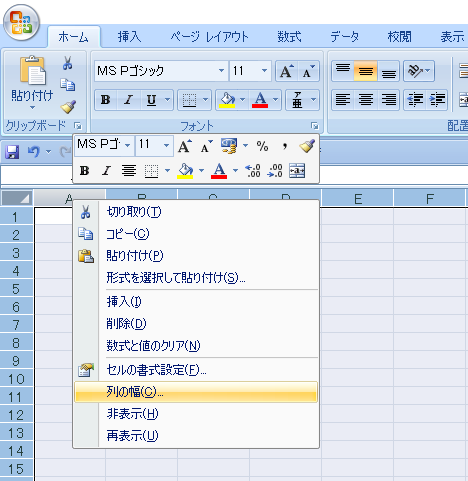
「列の幅」 の数値のところに同じく半角数字で 「2」 という数値を入力をしてEnterキーを2回押すか、 「OK」 をクリックして決定します。
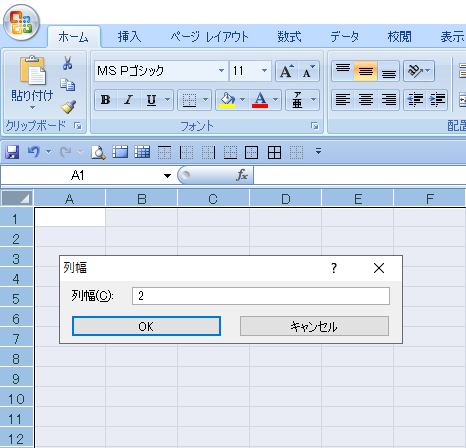
すると下の画像のように 「正方形」 のマスが画面いっぱいに完成します。(この設定は必須ではありません)

もし 「行の高さ」 「列の幅」 を上のような数値で設定するのではなくて 「1cm」 単位で設定したい場合は、画面右下のほうにある下の画像の3つの四角が並んでいる真ん中にカーソルを合わせると 「ページレイアウト」 という表示がでますのでそちらをクリックしてもらうと1cm単位で設定できます。
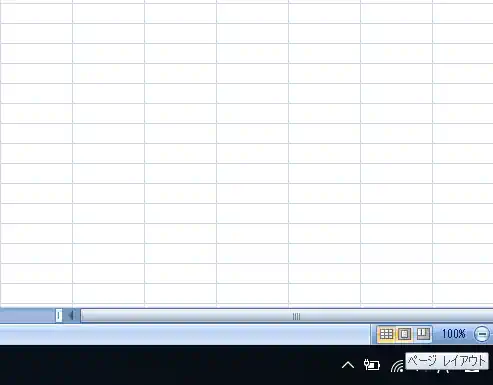
下の画像のような画面になれば上の設定した同じ要領で一番左上の四角の部分をクリックして全て選択した状態にして行の高さと列の幅まとめて1cm単位で設定できます。

以上で設定は完了です。
この正方形にする設定は必須ではないのですけども、あとあと融通が利くのでおすすめです。
ひとまずこの設定でOKです。
続いて 「制作目録Ⅱ」 か 「制作目録Ⅲ」 で作成を進めていきます。
≪ おまけ♪ ≫
1cm単位で正方形を作ると、
「方眼用紙」 も自作できたりします。
ページレイアウトにモードチェンジをして左上の四角の上で左クリックします。
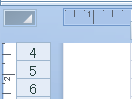
「全てを選択した状態」 にします。
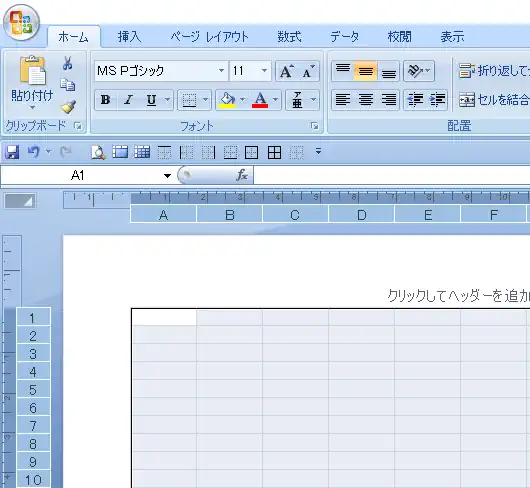
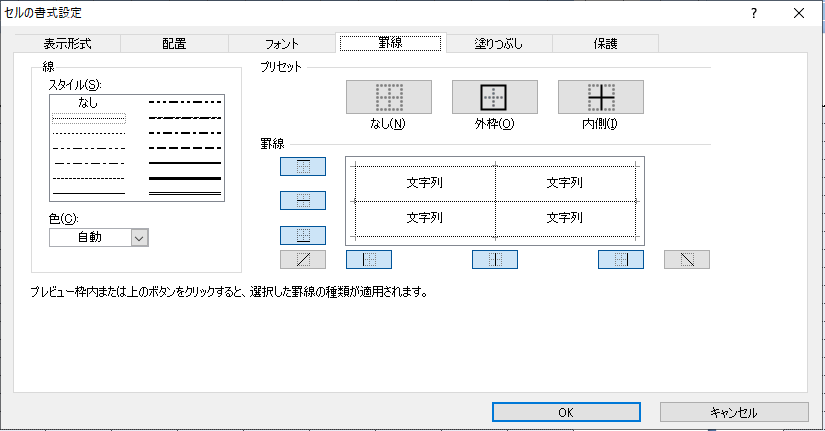
「全てを選択した状態」 にしたら右クリックして 「F」 キーを押します。 右クリックからセルの書式設定をクリックされてもOKですし、ホームタブからセルの書式設定をクリックされてもOKです。 (右クリック → 「F」 キーは速いのでおすすめです)
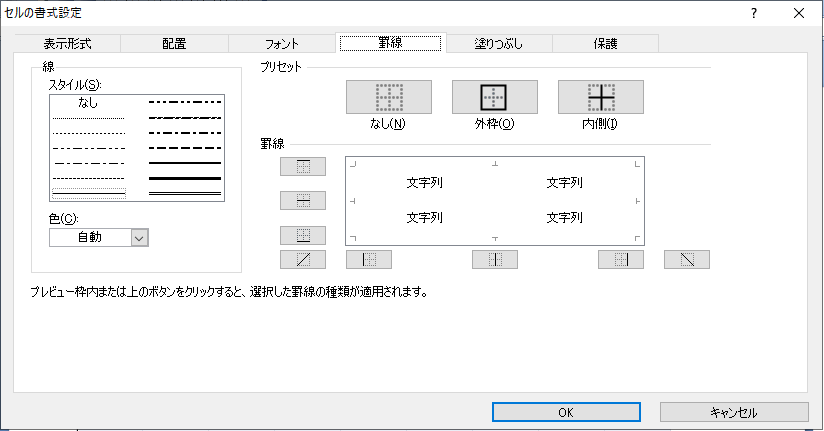
「罫線」 を選択して線のスタイルから 「なし」 の下にある 「点線」 を選択して 「外枠」 と 「内側」 を選択してOKを押します。 外枠だけ1本線にして囲ったりお好みのスタイルにできます。
範囲の選択はスタート位置のセルを選択して 「Shift」 を押しながら最終のセルを選択すれば一度に大きな範囲を選択できます。 例えば一番左上のセルと一番右下のセルといったようにShiftを押しながらナナメに選択する感じです。
次に 「全てを選択した状態」 のまま、上と同じ要領で行の高さと列の幅を 「1cm」 にします。 半角数字で 「1」 と入力すると 「1cm」 になります。 正方形にして完成。
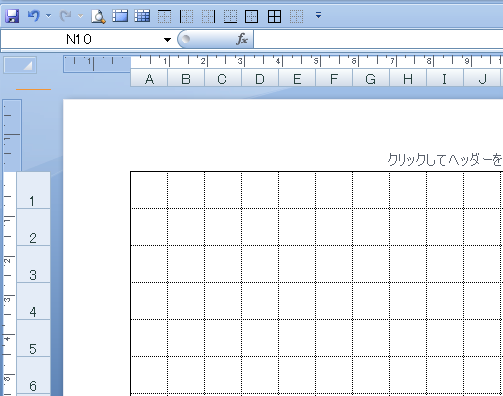
方眼用紙の完成です。
プリンターがあると買いに行くより早くできますのでご参考までに♪